Отладка
🔗 Оригинальная страница — Источник данного материала
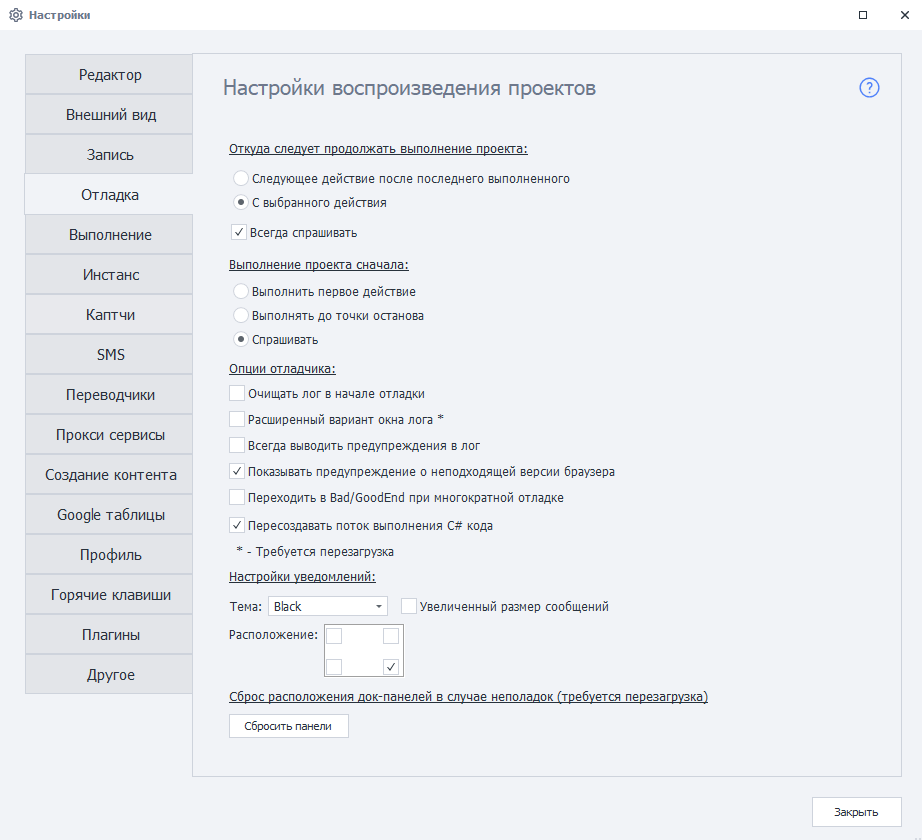
Откуда следует продолжать выполнение проекта
Данные настройки влияют на то, как будет вести себя проект при клике по кнопкам Далее или До конца.
Следующее действие после последнего выполненного
Если включить, то проект продолжит выполняться со следующего действия, которое следует за последним выполненным.
С выбранного действия
А в этом случае выполнение продолжится с действия, которое пользователь в данный момент выделил в схеме проекта.
Всегда спрашивать
Данный чекбокс отвечает за то, будет ли запрашиваться выбор из двух верхних вариантов у пользователя каждый раз перед продолжением.
Выполнение проекта сначала
Эта настройка определяет поведение проекта при клике С начала.
Выполнить первое действие
При выборе данной опции фокус проекта будет смещаться на первый экшен после нажатия кнопки С начала.
Выполнять до точки останова
Действия будут выполняться до первой Точки останова, а если её нет, то сразу до конца проекта.
Спрашивать
В этом случае порядок выполнения будет каждый раз запрашиваться у пользователя.
Опции отладчика
Отложенная отрисовка процесса выполнения
Включает отрисовку выполнения действий в реальном времени. Полезно использовать эту настройку при отладке длинных проектов и проектов с циклами.
Очищать лог в начале отладки
При каждом запуске проекта С начала лог будет автоматически очищен.
Расширенный вариант окна лога
Лог будет отображаться в окне с дополнительными опциями и возможностью копирования текста.

Для применения опции требуется перезапуск
Всегда выводить предупреждения в лог
В логе появятся дополнительные предупреждения. Например:
Выполнение логического оператора If Результат: false, если экшен IF вышел по красной ветке.
Показывать предупреждение о неподходящей версии браузера
Выводит предупреждение в лог, если основной и вложенный проекты используют разные версии браузерного движка.
Такая ситуация может возникнуть при использовании действия Проект в проекте, если в настройках вложенного проекта выбран другой тип браузера. Например, основной проект использует Firefox 52, а вложенный — Firefox 45.
Если настройка включена, при запуске вложенного проекта в логе появится предупреждение:
Выполнение действия ProjectInProject. Текущий браузер Firefox52 не подходит для вложенного проекта, требуется Firefox45. Возможна некорректная работа вложенного проекта.
Переходить в Bad/GoodEnd при многократной отладке
Позволяет многократно переходить в блоки BadEnd и GoodEnd во время отладки проекта.
Переход выполняется в зависимости от результата работы:
- в BadEnd — если возникла ошибка;
- в GoodEnd — если выполнение завершилось успешно.
То перейти в BadEnd или GoodEnd можно только один раз за одно выполнение проекта.
Для повторного перехода потребуется перезапустить проект с помощью кнопки С начала.
Пересоздавать поток выполнения C# кода
Данная настройка помогает в некоторых случаях избежать утечек памяти в ProjectMaker на процессорах AMD при выполнении C# кода. Сам баг при этом находится в .NET Framework.
Если вы используете в своих проектах С# вместе с ThreadStatic, то эту настройку нужно выключить.
Настройки уведомлений.
Эта настройка регулирует Оповещения, выводящиеся на рабочем столе.
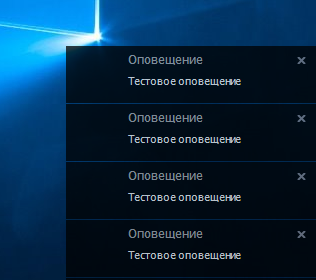
Тема.
Выбор цвета фона для оповещений:
- Black, чёрный;
- White, белый;
- Blue, синий;
- Green, зелёный;
- Orange, оранжевый;
- WhiteRed, красно-белый;
Увеличенный размер сообщений.
Уведомления будут отображаться в увеличенном виде.
Расположение.
Выбор области отображения оповещения на рабочем пространстве:
- правый нижний угол (по умолчанию);
- левый нижний угол;
- левый верхний угол;
- правый верхний угол.
Сброс расположения док-панелей в случае неполадок.
Кнопка Сбросить панели восстанавливает изначальное отображение окон программы, если вдруг вы открепляли, перемещали или закрывали их.
