Подключение к внешним сервисам
Как это работает?
CapMonster Desktop автоматически перехватывает капчи, отправленные на сервисы распознавания от большинства скриптов и программ.
Поддерживаются стандартные запросы этих сервисов — их формат описан в документации соответствующих API.
CapMonster Desktop API.
При перехвате запроса, отправленного на сервис ручного распознавания, CapMonster сам определяет тип каптчи и распознает её.
Кроме этого, можно в Дополнительных параметрах запроса указать конкретное название модуля, который должен обработать эту каптчу. Тогда программа не будет определять тип каптчи, а сразу отправит её на распознавание указанным модулем.
К Дополнительным параметрам, например, относятся:
- чувствительность к регистру;
- капча состоит только из цифр;
- математическая капча.
При нажатии на нужный модуль через ПКМ откроется меню → Копировать полное имя модуля.
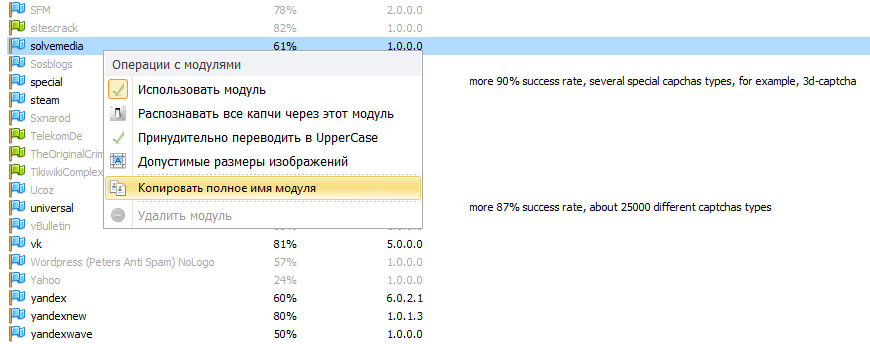
Если мы хотим вручную выбрать модуль для распознавания Solvemedia, то дополнительный параметр для этого будет выглядеть так: CapMonsterModule=ZennoLab.solvemedia
Программа также обрабатывает запрос баланса и возвращает значение 555, чтобы скрипты и программы, которые останавливаются при низком балансе на сервисах ручного распознавания, продолжали работу без перебоев.
Автоматический возврат ответа (Pingback / Callback).
Метод pingback (callback) позволяет получать готовый ответ от CapMonster без дополнительных запросов к /res.php или /getTaskResult.
Чтобы получить ответ в автоматическом режиме необходимо:
1. При создании задания (/in.php для RuCaptcha или /createTask для Anti-Captcha) укажите свой URL в параметре pingback (RuCaptcha) или callbackUrl (Anti-Captcha).
2. Обработайте HTTP POST-запрос, который наш сервер отправит на указанный URL:
- Для API RuCaptcha данные приходят как URL-encoded FormData (
application/x-www-form-urlencoded) и содержат два параметра: id — идентификатор капчи и code — готовый ответ. - Для API Anti-Captcha v2 структура запроса идентична ответу метода
/getTaskResult.
Распознавание каптч, присланных с другого сервера.
Для получения капч с определенного сервера, в настройках CapMonster вам нужно указать его IP и порт (по умолчанию 80). Запросы будут отправляться по этому адресу.
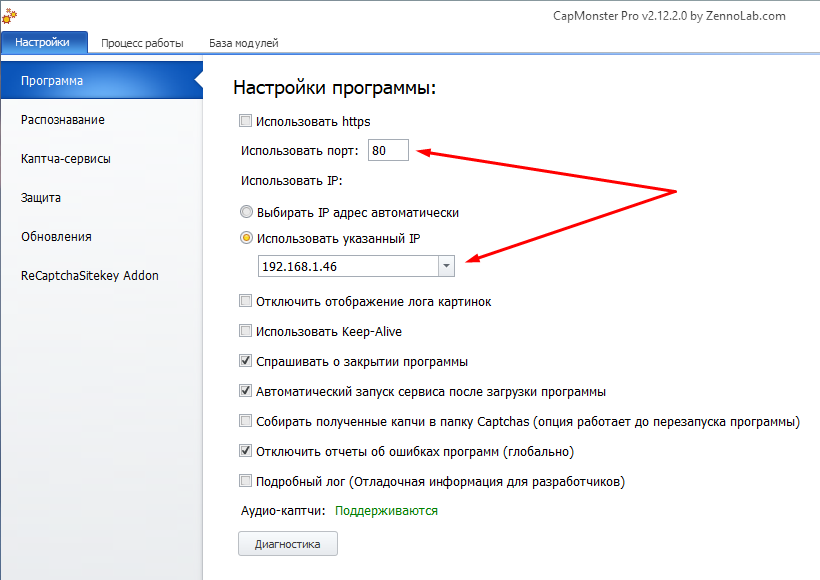
Как правильно добавить свой IP:
1. Отредактируйте файл MainSettings.xml, расположенный в папке:
C:\Users\<ИМЯ ЮЗЕРА>\AppData\Roaming\ZennoLab\CapMonster\2\CapMonster.
2. Перед изменением файла MainSettings.xml выставьте в настройках CapMonster любой IP и закройте софт.
3. Внесите в MainSettings.xml нужный IP, закройте файл с сохранением и запустите CapMonster.
4. Теперь настройках должен появиться нужный IP.
После её включения и дальнейшего перезапуска софта введенный ранее IP-адрес будет удален. Так что его придётся повторно ввести в файл MainSettings.xml.
Для применения изменений IP-адреса необходимо перезапустить программу через Стоп → Старт. После этого будет поднят web-сервер на указанном IP.
Теперь сервер, который отправляет капчи, должен использовать этот IP-адрес для передачи заданий. Вы можете указать этот IP напрямую в программе как сервис распознавания, либо настроить переадресацию с antigate.com (или другого используемого сервиса) на выбранный IP.
Для переадресации отредактируйте файл hosts, который находится по пути: C:\Windows\System32\drivers\etc\hosts, добавив строку: 192.168.1.10 antigate.com. Вместо 192.168.1.10 — напишите ваш локальный IP.
Укажите IP-адрес, который роутер присвоил устройству с CapMonster в локальной сети (его можно посмотреть в настройках сети Windows).
Если же подключение идёт напрямую через интернет-IP, укажите этот внешний адрес, но при этом необходимо настроить проброс портов на роутере.
| Если всё настроено правильно, то при переходе по этому IP-адресу в браузере откроется страница-заглушка CapMonster. |
|---|
 |
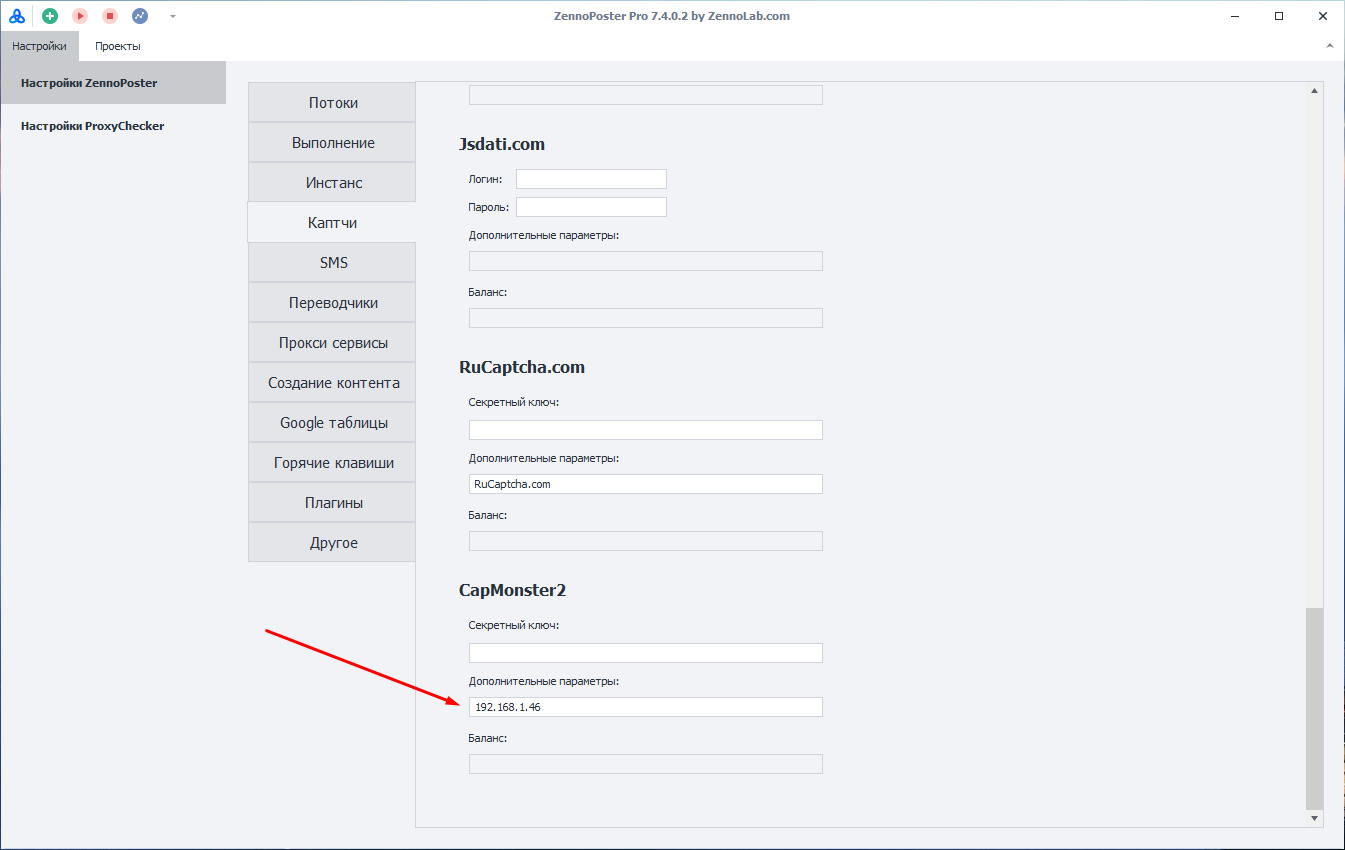
Отправка капч из ZennoPoster.
При отправке капч из ZennoPoster по локальной сети в его настройках Каптчи укажите локальный IP-адрес, на котором запущен CapMonster.