Окно трафика
🔗 Оригинальная страница — Источник данного материала
Описание
В окно трафика попадают все запросы которые делает браузер ProjectMaker’а.
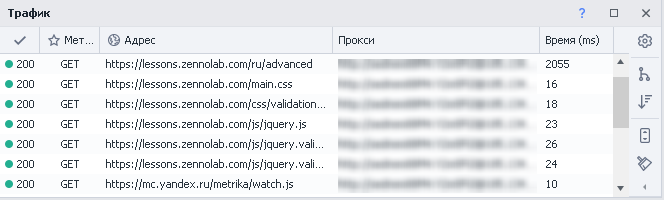
Сюда так же попадут и запросы сделанные с помощью экшенов:
Принцип работы
Включение
В верхнем меню ищем Окно → выбираем Трафик.

Что делать если окно не отображается
Бывают случаи, когда окно трафика не отображается, хоть возле него в настройках и стоит чекбокс (как показано на скриншоте выше), говорящий о том, что оно включено. Если после нескольких попыток включить окно, оно так и не появилось, то можно произвести общий сброс настроек окон в ProjectMaker.
Если ранее вы настроили интерфейс программы под себя, расположив её окна удобным для вас способом, то все эти настройки будут удалены и будет установлено значение по умолчанию.
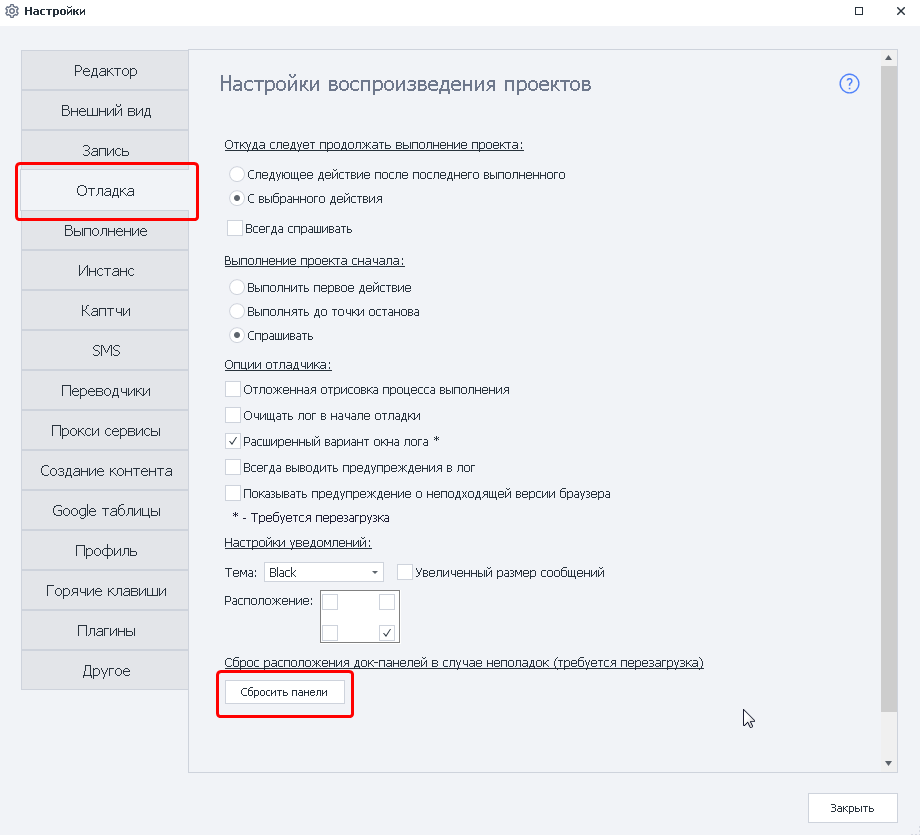
Заходим в Редактирование → Настройки → Отладка → и в самом низу окна ищем кнопку Сбросить панели. После нажатия данной кнопки и перезагрузки ProjectMaker все настройки окон будут сброшены.
Трафик при этом должен начать корректно отображаться (данный метод можно использовать и при проблемах с другими окнами программы).
Внешний вид окна
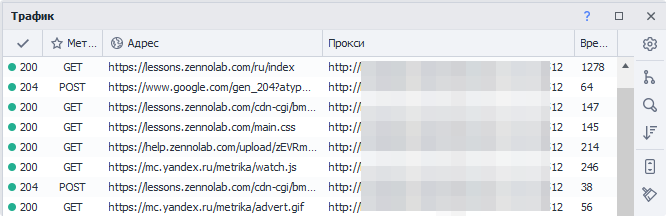
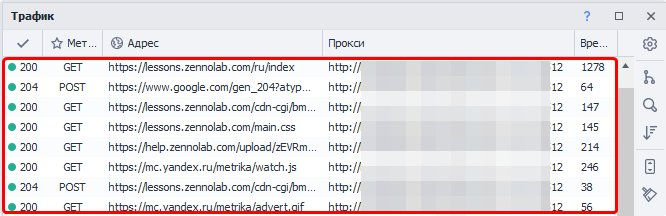
Содержит следующие колонки:
- Статус ответа (может быть 200, 403, 404, 407, 503 и др.)
- Метод запроса (GET-запрос, POST-запрос, PUT, DELETE и др.)
- URL по которому был запрос
- Прокси (если использовался)
- Время - в миллисекундах (ms), затраченное на запрос
| Список сделанных запросов |
|---|
 |
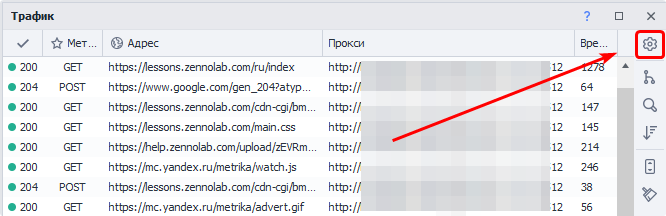
Настройки политики содержимого
Этот пункт описан ниже в статье.
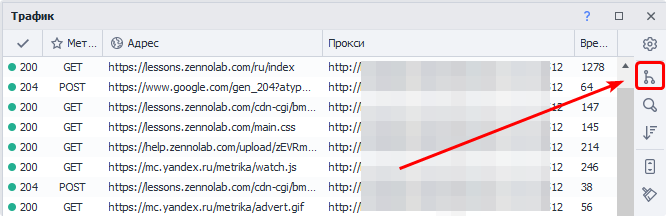
Сгруппировать по домену
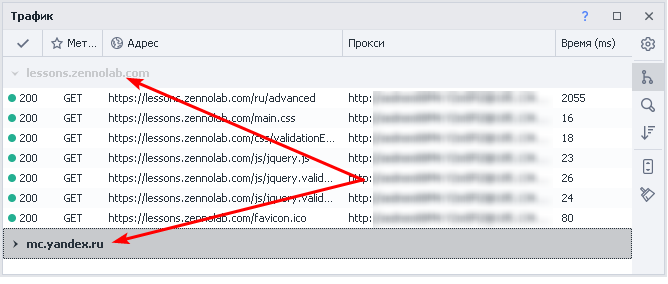
Для каждого домена будет создана вкладка с его запросами:
Для каждого поддомена создаётся собственная вкладка
Панель поиска
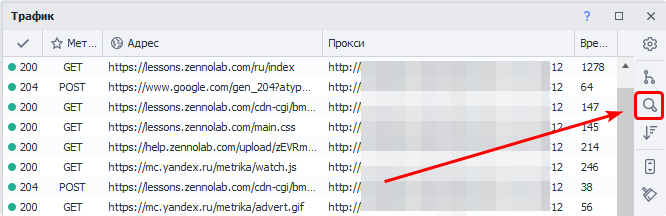
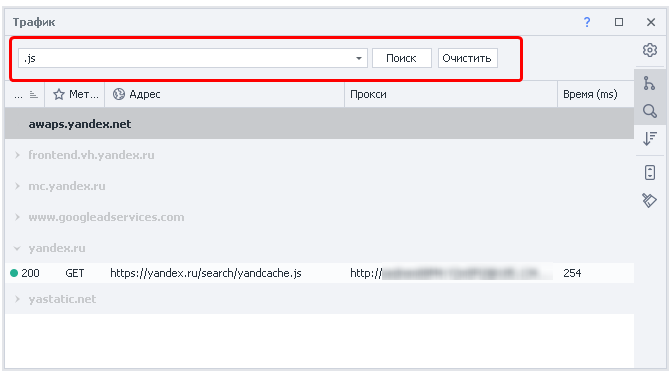
Можно использовать в паре с Группировкой.
На скриншоте показан пример поиска загруженных JavaScript файлов для домена http://yandex.ru
Сортировка по умолчанию
Если кликнуть по заголовку любой колонки, то запросы отсортируются в алфавитном порядке.
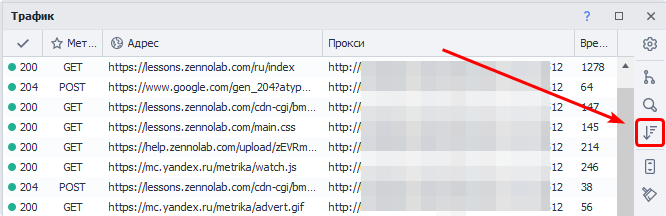
А опция Сортировка по умолчанию позволяет восстановить исходный порядок запросов - по времени их отправки.
Автопрокрутка
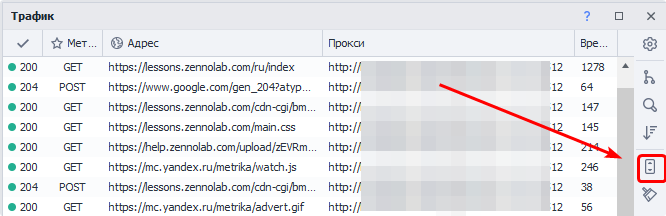
При активной данной опции окно трафика будет автоматически прокручиваться при поступлении новых запросов. Таким образом самый новый запрос всегда будет в поле зрения.
Очистка
Удаляет все запросы из окна.
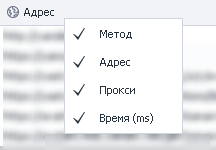
Включение/отключение колонок
Если кликнуть ПКМ по любому заголовку то появится контекстное меню в котором можно включить/выключить отображаемые колонки
Подробная информация о запросе
При двойном клике по любому запросу в окне трафика откроется подробная информация по данному запросу. Данное окно содержит четыре вкладки. Коротко пройдём по всем:
Заголовки
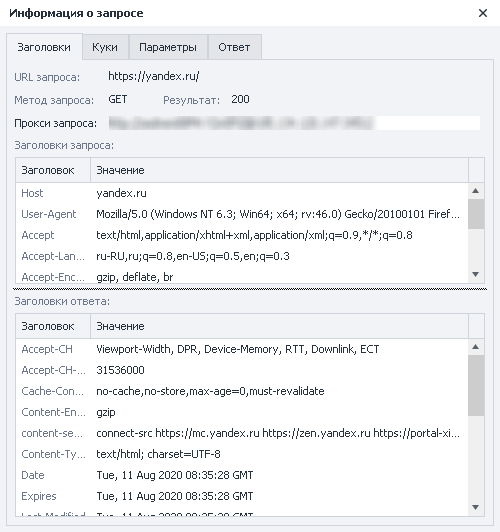
Эта вкладка содержит основную информацию по запросу:
- URL
- Метод
- Статус ответа
- Прокси (если использовался)
- Заголовки запроса и ответа
Куки
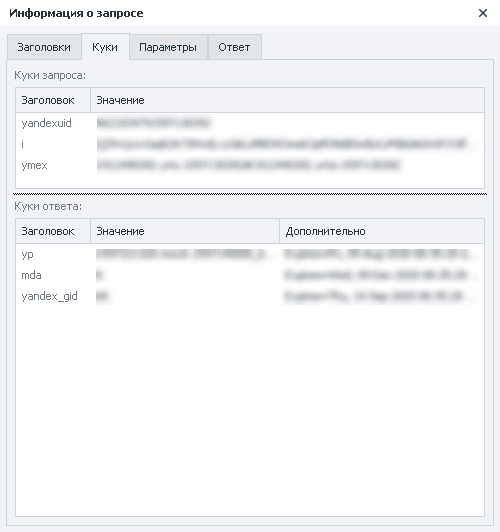
Отправленные и полученные куки
Параметры

Параметры отправленные в запросе:
- Строка запроса.
Тут отображаются параметры, которые отправлены как часть URL.
На скриншоте —
https://httpbin.org/post?urlparam1=val1&urlparam2=ProjectMaker
- Данные запроса.
Параметры отправленные в теле запроса.
Ответ

На скриншоте показан ответ сервера после POST запроса на https://httpbin.org/post.
Для чего нужно видеть трафик?
- Анализ сделанных браузером запросов;
- Составление собственных запросов;
- Блокировка нежелательных запросов (с использованием белых или черных списков).
Контекстное меню запроса
Кликнув ПКМ по любому запросу в окне трафика появится контекстное меню с дополнительными возможностями.
Копирование данных запроса
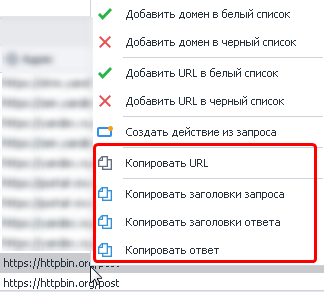
С лёгкостью можно скопировать URL запроса, заголовки (как запроса так и ответа) и ответ от сервера.
Автоматическое создание запросов
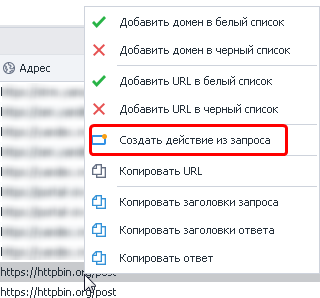
ProjectMaker автоматически создаст экшен с необходимым типом запроса. Подставит заголовки, параметры, прокси (если использовался).
Белый и чёрный списки
С помощью Политики содержимого можно запрещать\разрешать PorjectMaker загружать определённые домены, URL.
Для этого так же можно использовать Регулярные выражения.
Существует три возможных состояния:

- Без ограничений — будут загружены все адреса без исключений.
- Белый список — загружаться смогут только те домены и адреса, которые вы тут укажете.
- Чёрный список — доступ будет у всех адресов, кроме тех, что находятся в этом списке.
Для чего это может понадобится?
ProjectMaker ожидает полной загрузки страницы перед выполнением любого экшена. Однако в некоторых случаях страница может находиться в состоянии бесконечной или чрезмерно долгой загрузки, из-за чего выполнение шаблона значительно замедляется.
Чаще всего причина заключается в попытке браузера загрузить скрипт со стороннего ресурса, который по тем или иным причинам недоступен. В таких ситуациях поможет Политика содержимого: добавьте адрес проблемного скрипта в Чёрный список. После этого браузер перестанет пытаться загружать данный ресурс, и он больше не будет влиять на скорость работы шаблона.
Как это работает?
Существует несколько способов включения чёрного и белого списков.
Способ №1 (самый простой)
Клик ПКМ в Окне трафика по необходимому запросу. Затем добавление домена или адреса из этого запроса в один из списков.
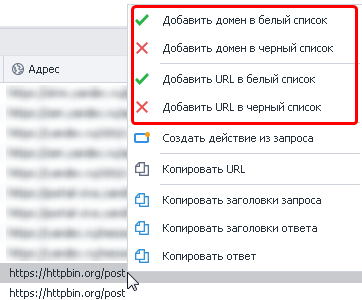
Если до этого в проекте не существовало экшена Политика содержимого, то он будет автоматически добавлен.
Добавленные таким образом элементы затем можно отредактировать вручную в самом экшене.
Способ №2 (через контекстное меню)
| Добавить действие → Браузер → Настройки |
|---|
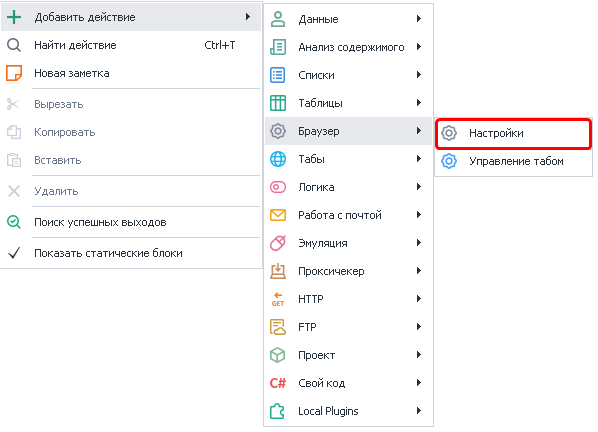 |
Затем в настройках экшена (в выпадающем меню) ищем Политика содержимого

1. Выбор режима работы.
2. Адрес для фильтрации (домен или регулярное выражение)
3. Режим обработки для указанного адреса
4. С помощью данной кнопки можно удалить условие
Альтернативный вариант: выделить нужное условие и нажать клавишу DELETE на клавиатуре

Способ №3 (через Окно профиля)
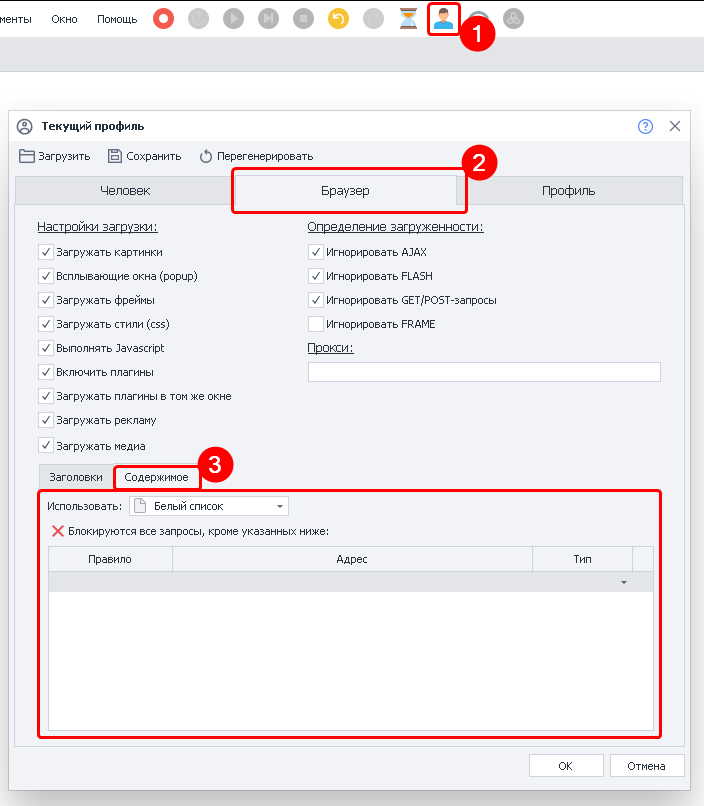
1. Сначала кликаем по иконке Профиль в главном окне ProjectMaker
2. Откроется окно Текущий профиль → в нём открываем вкладку Браузер
3. В нижней части данной вкладки надо активировать Содержимое.
Тут можно в ручном режиме добавить новые условия для фильтрации запросов.
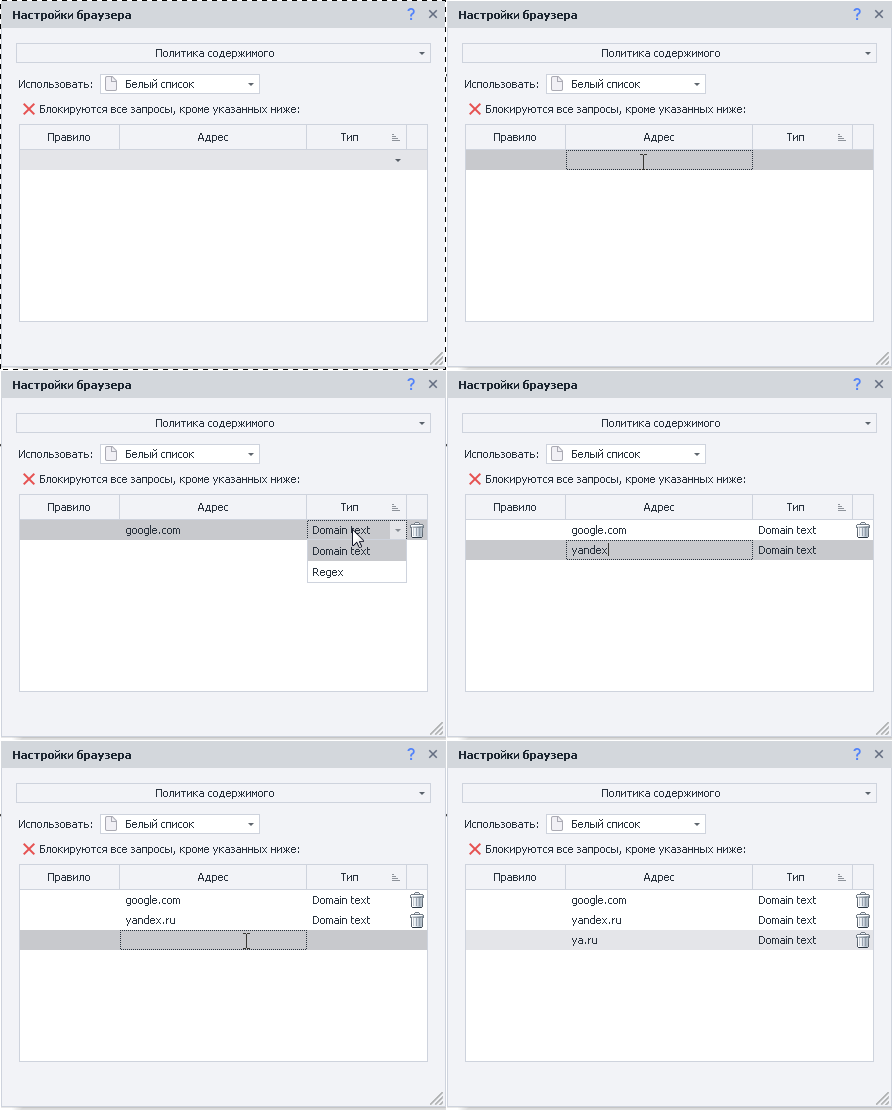
Добавление нового правила
Начиная с версии 7.1.6.0 в стандартной теме оформления (Интерфейс - Light, Редактор - Modern2) может быть не совсем очевидным, как добавлять новые правила в ручном режиме. Это касается как метода через профиль, так и через экшен.
Сразу после добавления экшена и выбора одного из режимов (Белый/Чёрный список) будет выделена верхняя строка.
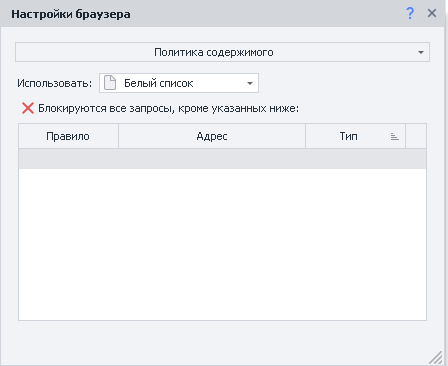
После добавления нового условия и выбора типа обработки курсор не переходит на новую строку, и не появляется кнопка Добавить.
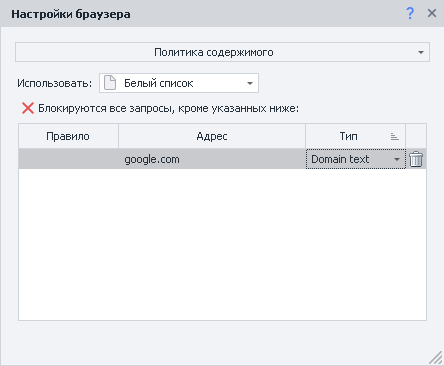
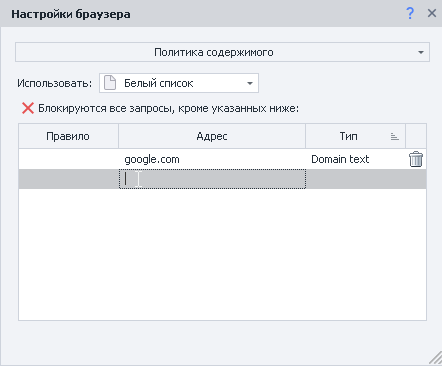
Поэтому для добавления следующего правила необходимо несколько раз кликнуть под только что добавленным условием.
| Вот так это работает наглядно |
|---|
 |
Пример использования
Рассмотрим пример на основе форума https://zennolab.com/discussion/
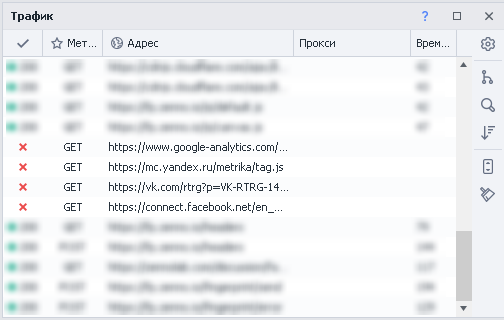
Открыв окно трафика и совершив переход по вышеуказанному URL, вы увидите большое количество запросов, которые делает браузер. Например, к VK, Facebook, Yandex, Google, CloudFlare и другим ресурсам.
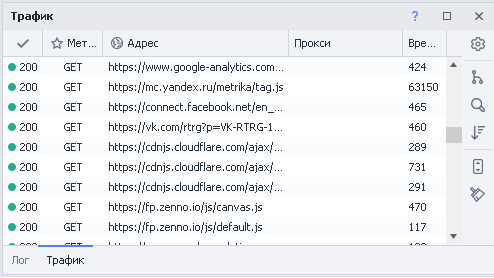 |
|---|
| Здесь отображена лишь малая часть запросов. |
Представим, что вы хотите запретить запросы к VK, Facebook и Yandex. Дополнительно вам требуется запретить загрузку адресов в которых встречается слово analytics (в любом месте URL'а).
Вот как может выглядеть экшен Политика содержимого для выполнения вышепоставленных задач:

А вот так будет выглядеть Окно трафика после применения правил со скриншота выше и повторного захода на https://zennolab.com/discussion/