Файлы
🔗 Оригинальная страница — Источник данного материала
Описание
ZennoPoster позволяет автоматизировать работу с файлами.
Как это можно использовать?
- Вставить заготовленный текст из файла при постинге на форумах
- Размещать объявления на различных сайтах
- Комментировать в автоматическом режиме
- Записывать данные в экшен при парсинге сайтов
- Вести подробное логирование в файл
- Удалять или перемещать ненужные файлы
Как добавить экшен в проект?
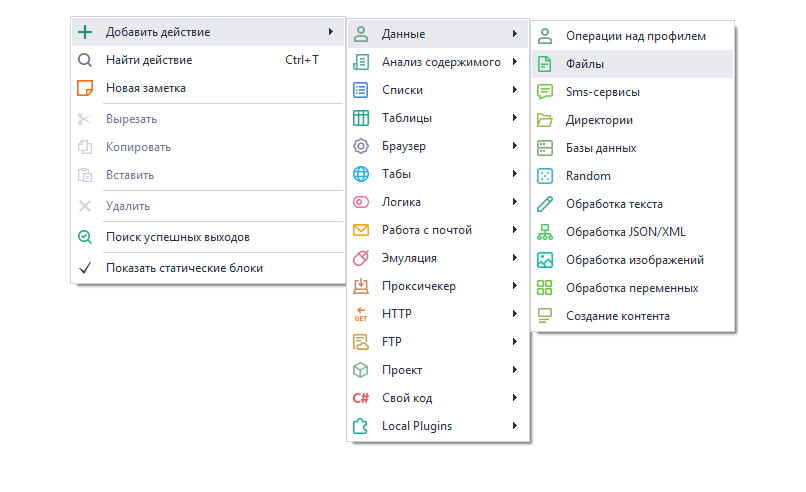
Через контекстное меню: Добавить действие → Данные → Файлы
Принцип работы
Для работы с файлами предусмотрены следующие действия:
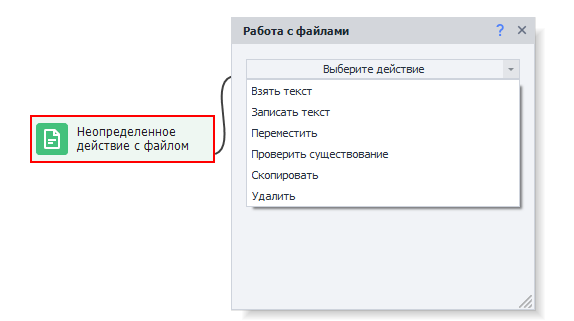
Взять текст
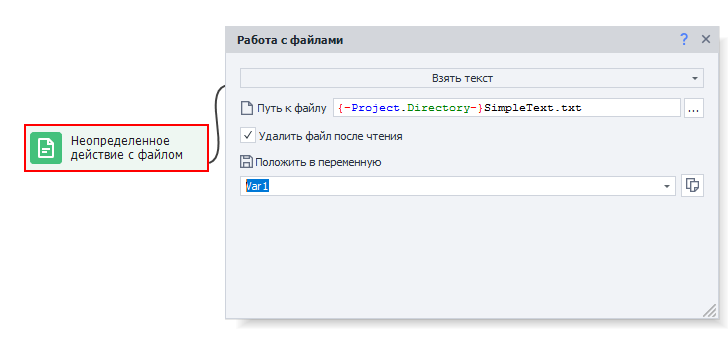
Копирование текста из файла с возможностью записи в переменную.
Путь к файлу
Здесь необходимо указать путь к файлу, из которого будут считаны данные.
Удалить файл после чтение
После выполнения экшена файл будет удалён.
Записать текст
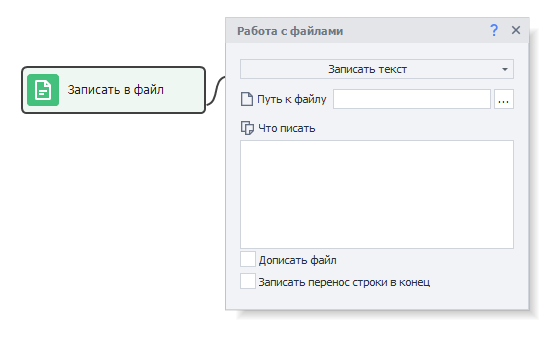
Добавление текста в файл.
Что писать
Текст, который будет записан в файл.
Дописать в файл
Если включена эта настройка, то указанный вами текст будет дописан в файл.
Но если же галочка снята, то файл будет полностью перезаписан.
Записать перенос строки в конец
В конец вашего текста после внесения его в файл будет добавлен перенос строки — \r\n
Это необходимо для более корректной записи нескольких строк данных в файл.
И записывать строки в файл с использованием экшена Операции над списком
Переместить
Перемещение файла в указанную директорию.
Данная опция также подходит для переименовывания файла.
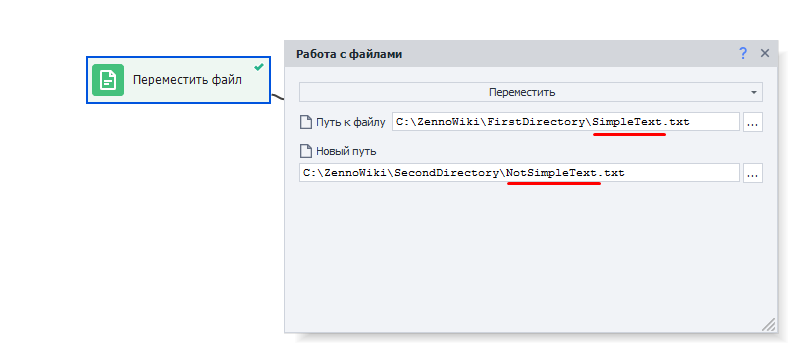
Необходимо указать полный путь к уже существующему файлу и желаемые путь и имя файла после переноса.
Проверить существование
Проверка существования файла по указанному пути.
- Если файл существует — зеленый (успешный) выход,
- Если отсутствует — красный (неудачный);
Таймаут ожидания
Cтолько экшен будет ждать появления файла, в секундах.
Скопировать
То же самое, что и перемещение, но без удаления исходного файла.
Удалить
Удаление выбранного файла.
Пример использования
Ставим перед собой задачу:
- Скачать картинку с сайта vk.com
- Переименовать ее
- Перенести в нужную папку
Представим, что мы уже получили прямую ссылку на картинку.
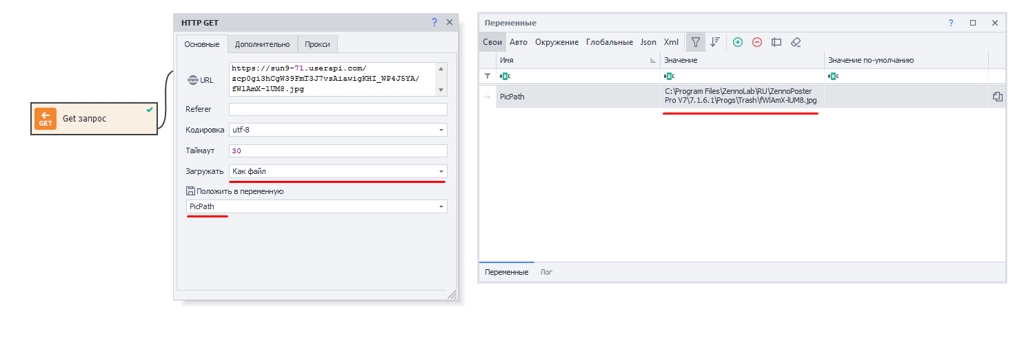
Используя GET-запрос, скачиваем картинку на компьютер. В качестве переменной указываем PicPath.
После выполнения этого экшена в указанной переменной у нас появится прямой путь к картинке:
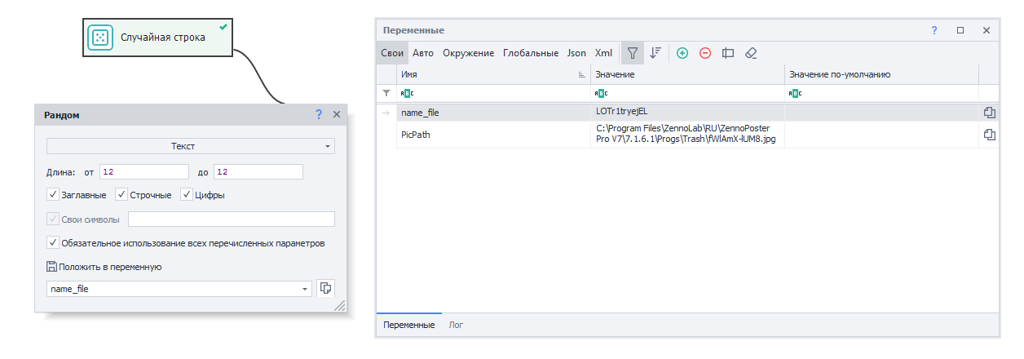
Далее добавляем экшен Random для генерации имени файла:
Теперь создаем экшен Файлы с опцией Переместить.
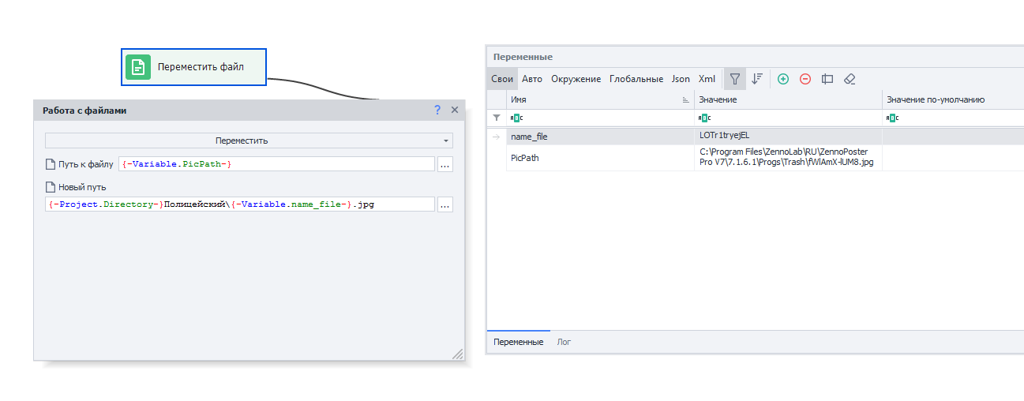
- Путь к файлу:
{ -Variable.PicPath- } - Новый путь:
{ -Project.Directory- }Котики\{ -Variable.name_file- }.jpg
{ -Project.Directory- }— макрос, при указании которого будет использована директория проекта.
После выполнения этого действия файл переместится в нужную папку, а вы сможете приступить к загрузке следующей картинки.
При работе с изображениями нужно указывать такое же, какое было при загрузке.