Настройки устройства
Как добавить действие в проект?
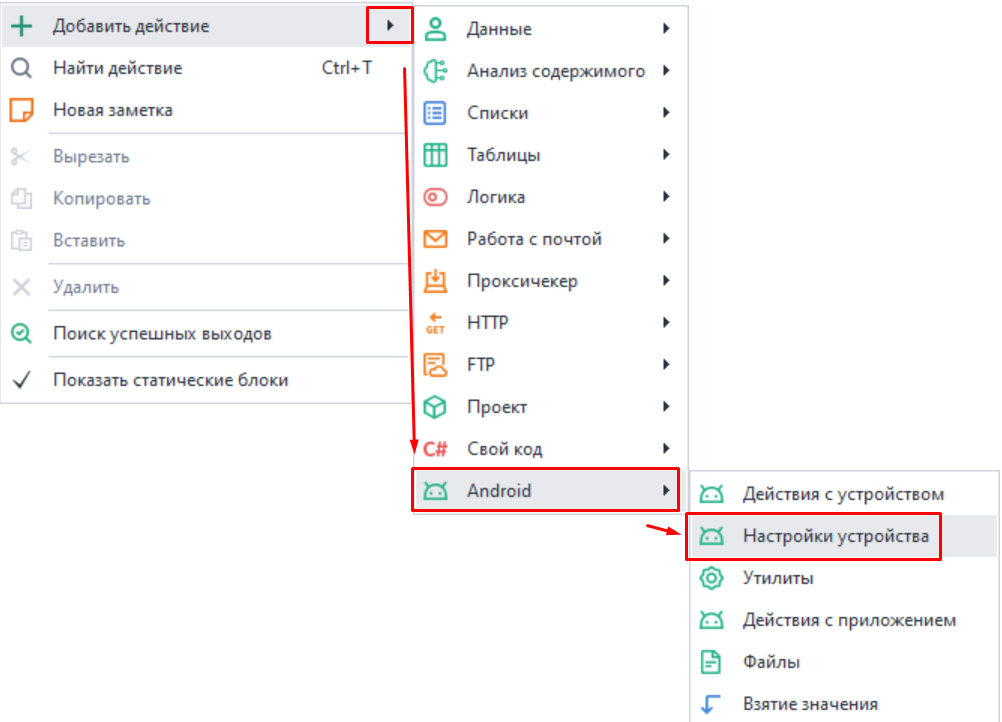
Для вызова контекстного меню нажимаем правой кнопкой мыши по пустому месту.
Затем Добавить действие → Android → Настройки устройства.
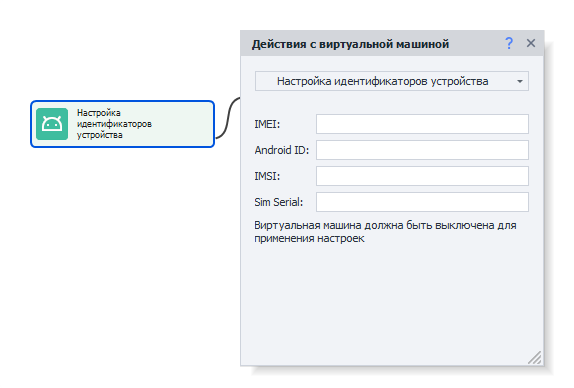
Как настроить идентификаторы устройства.
С помощью данной функции можно изменить такие параметры как IMEI, Android ID (идентификатор устройства), IMSI, Sim Serial (серийный номер SIM карты).
Как добавить сотового оператора?
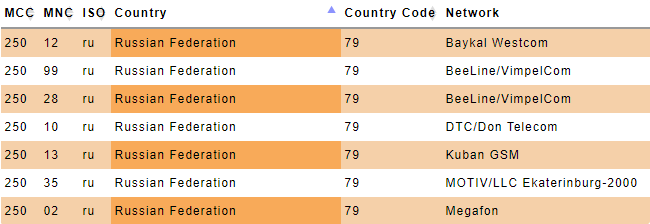
Все данные для этого действия можно найти на этом сайте
Доступные настройки:
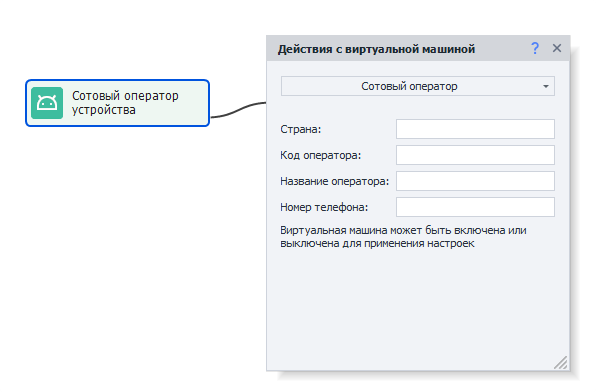
- Страна. Две буквы из колонки ISO.
- Код оператора. Совокупность значений из колонок MCC и MNC (например, 25002 для Мегафона).
- Название оператора. Колонка Network (Baykal Westcom, BeeLine/VimpelCom, MTS).
- Номер телефона. Без знака "+" в начале, 79*** и так далее.
Как указать модель устройства?
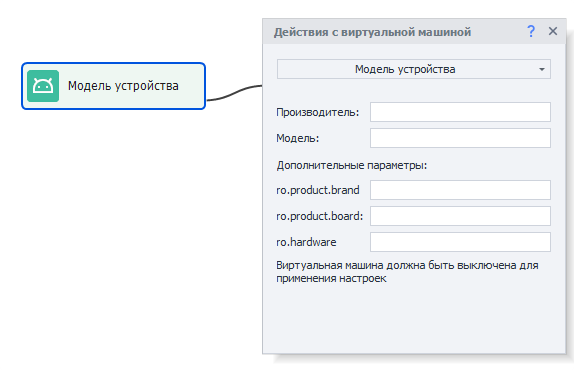
Доступные настройки:
- Производитель. Чье устройство эмулируем (Samsung, Huawei, Xiaomi, Google, Meizu и т.д.).
- Модель. Какую модель используем. Можно найти в build.prop (подскажем как ниже).
- ro.product.brand. Если в этом поле значение не указано, то дублируем его из Производитель.
- ro.product.board. Для современных телефонов неактуально, можно оставить пустым.
- ro.hardware и ro.build.fingerprint. Возьмем из build.prop.
Как найти данные в build.prop:
Для этого необходимо сделать запрос в поисковую систему следующего вида:
build.prop phone_model (например, build.prop Samsung s10).
Переходим по одному из результатов и в тексте сообщения находим интересующие нас данные:
ro.product.brand=samsung
ro.hardware.chipname=exynos9820
ro.product.board = нет
ro.product.model или ro.product.system.model
Для этого нужно в терминале (например, Terminal Emulator for Android) выполнить команду getprop.
Как настроить MAC адрес Wi-Fi сети:
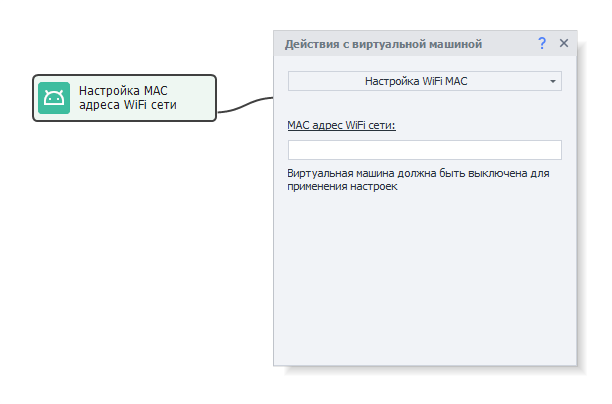
Формат - через двоеточие: XX:XX:XX:XX:XX:XX, либо без него: XXXXXXXXXXXX (12 знаков)
Управление производительностью:
Здесь можно настроить объем выделяемых для устройства ресурсов компьютера.
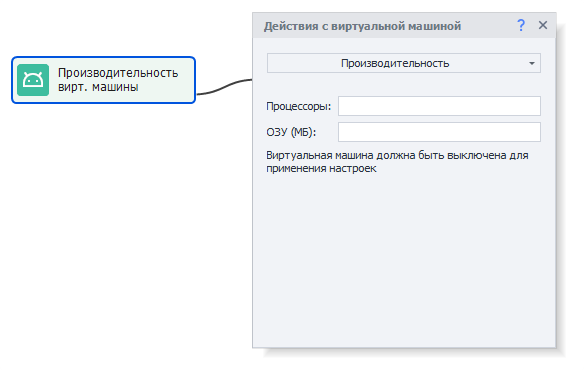
Доступные настройки:
- Процессоры. Число выделяемых ядер процессора на работу эмулятора.
- ОЗУ (МБ). Количество оперативной памяти в МБ, которое может использовать эмулятор. Минимально 512мб, максимум 65 636мб.
Важно! Больше 4гб можно выделить только на Android x64, на х86 4гб — это максимум.
На MuMu можно задать от 1 до 32 ядер, а объём памяти округляется до ближайшего из значений MuMu - от 0,75 до 16 ГБ.
Так как для эмуляции используются ресурсы вашего компьютера, но при высоких значениях он может начать тормозить. Рекомендуем начать с минимальных показателей и увеличивать их по мере необходимости.
Установить разрешение экрана:
В этой настройке можно задать Ширину и Высоту экрана, а также плотность пикселей на дюйм (DPI).
Плотность (DPI) — можно указать любые значения в диапазоне от 40 до 640, но лучше придерживаться стандартных показателей Memu.
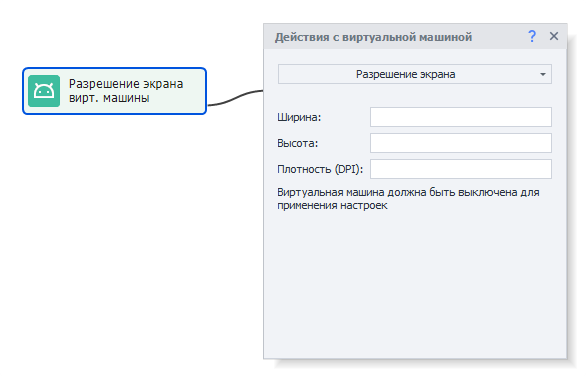
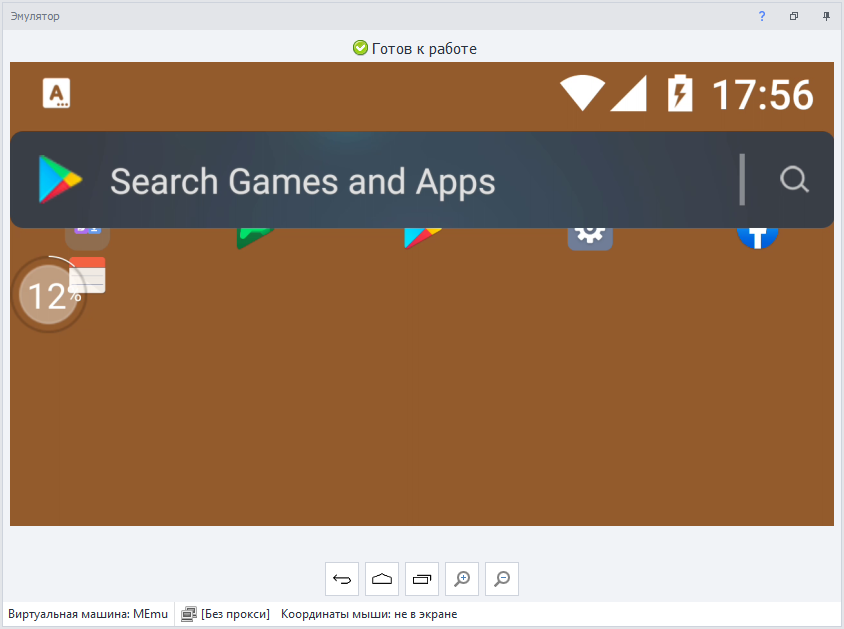
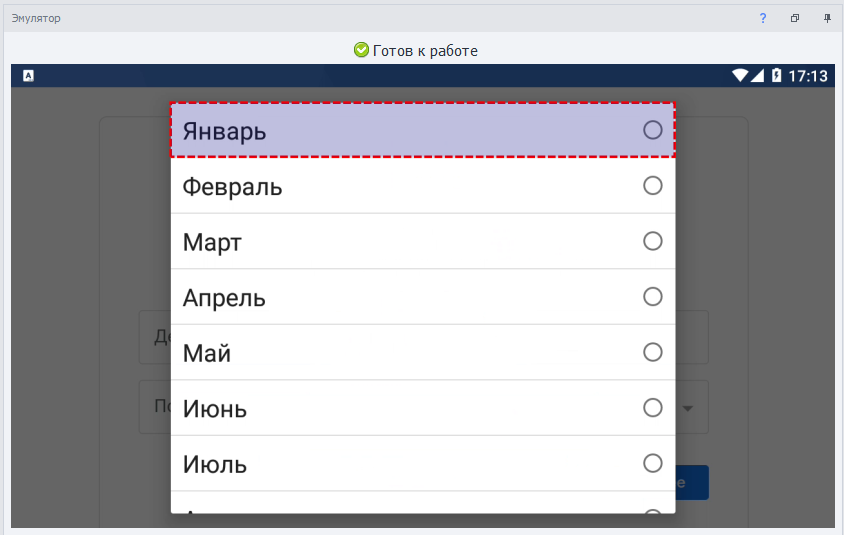
Изменение DPI может негативно повлиять на отображение элементов приложений. Они могут стать либо слишком большими, перекрывающими доступ к другим элементам, либо наоборот слишком мелкими.
Например так:
Выбор режима рендеринга:
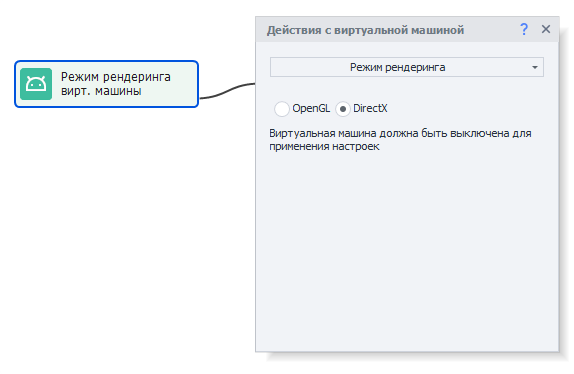
Переключение между OpenGL и DirectX. Данная настройках больше нужна при запуске игр через эмулятор. Оптимальное значение придётся вычислять экспериментальным путём, либо на основе того, что пишут в интернете. Так как одни игры лучше работают с OpenGL, а другие с DirectX. Также влияет видеокарта и ее драйвера.
Включение режима суперпользователя:
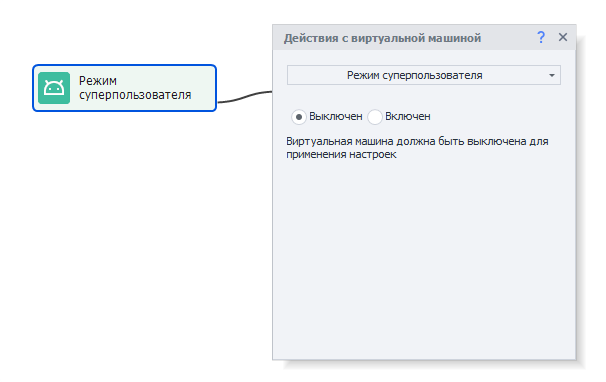
Позволяет включать и отключать root-доступ к устройству.
Доступ к общим папкам:
Здесь можно указать пути к общим папкам в Windows. Они позволяют легко пересылать файлы
в эмулятор и из него.
Документы\MuMuSharedFolder, на устройстве это папки Download, Pictures, Music, Movies и Screenshots.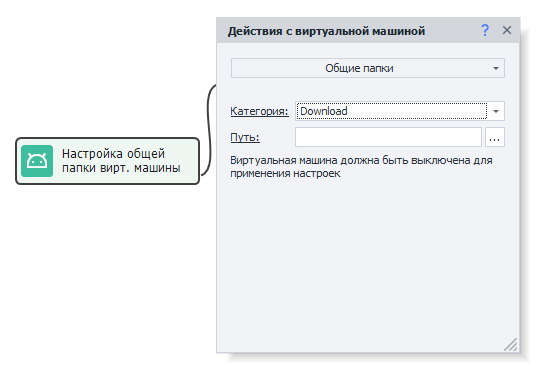
Примеры:
- В Memu: /sdcard/Download, в Windows: C:\Users\USERNAME\Downloads\MeEmu Download
- В Memu: /sdcard/Movies, в Windows: C:\Users\USERNAME\Videos\Memu Video
- В Memu: /sdcard/Music, в Windows: C:\Users\USERNAME\Music\Memu Music
- В Memu: /sdcard/Pictures, в Windows: C:\Users\USERNAME\Pictures\Memu Photo
USERNAME — подставьте сюда имя пользователя, с которого запущен сеанс Windows.
Настройка GPU
Подменяет данные видеоускорителя, которые получают приложения и сайты.
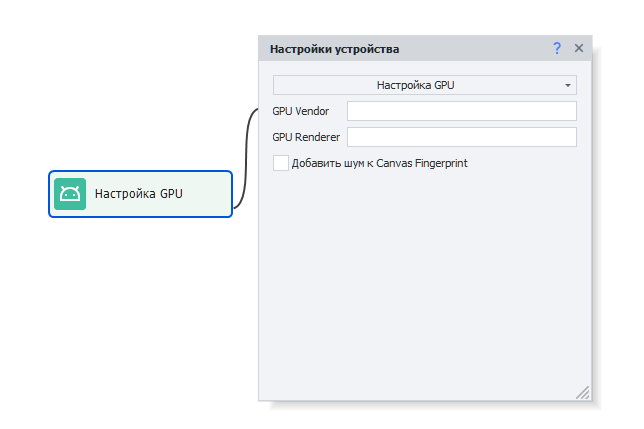
- GPU Vendor. Производитель видеоускорителя.
- GPU Renderer. Модель видеоускорителя.
- Добавить шум к Canvas Fingerprint. Отпечаток canvas у устройства становится уникальным.
В коде те же значения задаются методами AddGpu и AddCanvasNoise.
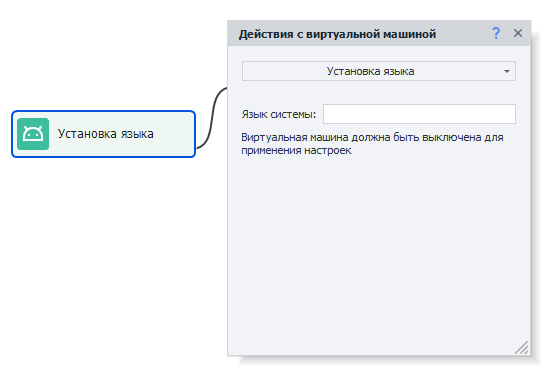
Выбор языка системы:
Данная настройка меняет язык эмулятора.
Доступные значения: en, ko, de, ja, fr, ru, es, pt, hr, cn, sr, it, cs, th, in, pl, tr, uk, ar, vi, fil
Язык можно сменить и в окне устройства: пункт Устройство → Сменить язык системы... показывает языки, которые есть в прошивке эмулятора, и умеет добавить этот экшен в проект.
На MuMu язык меняется только на запущенном устройстве.
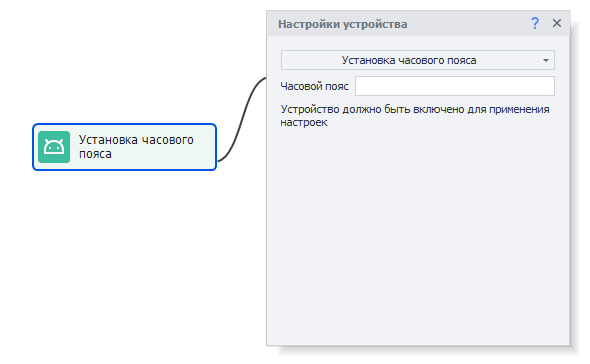
Установка часового пояса:
Позволяет выбрать часовой пояс устройства.
Указывается в формате: Europe/Moscow или America/New_York и т.д.
Список всех доступных временных зон можно посмотреть Здесь
Если такого часового пояса на устройстве нет, экшен завершится ошибкой «Неизвестный часовой пояс ...», а часовой пояс устройства не изменится.
Как задать дату и время:
Можно произвольно установить: год, месяц, день, час, минуту и секунду.
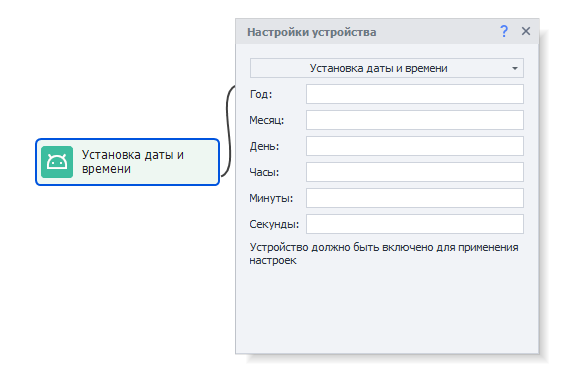
Если оставить все поля пустыми, то произойдет автоматическая синхронизация с текущим временем.
Часы устройства покажут именно заданное время - в том часовом поясе, который установлен на устройстве.
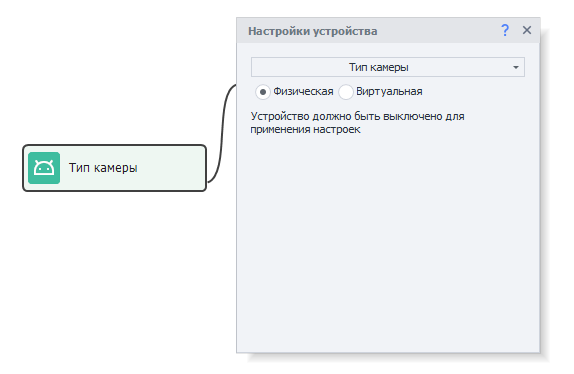
Смена типа камеры:
Какие доступны:
- Физическая. Реальная камера, подключенная к компьютеру.
- Виртуальная. Используется автоматически, если нет реальной. Она встроена в эмулятор и позволяет сканировать QR-коды с экрана.
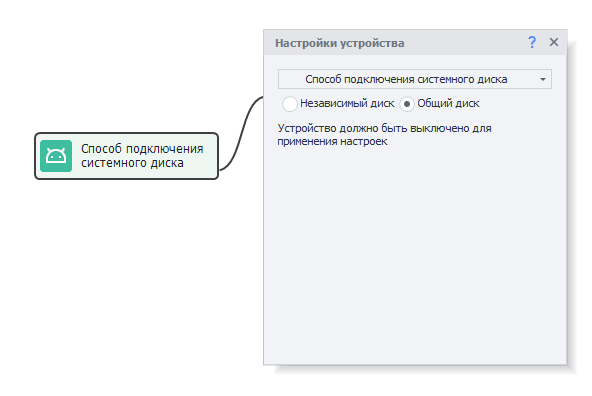
Выбрать способ подключения системного диска:
Доступные способы:
- Общий диск. Позволяет использовать один системный диск для всех эмуляторов, что значительно снижает занимаемое место. В этом случае диск работает в режиме
Только для чтения, то есть на него не получится записать информацию. - Независимый диск. Выбрав эту настройку, мы сможем записывать информацию на системный раздел эмулятора (/system).
Как поставить прокси:
Данная настройка позволяет установить прокси на весь эмулятор.

Формат для прокси:
- С авторизацией:
protocol://login:password@ip:port. - Без авторизации:
protocol://ip:port.
Значения для protocol: http, socks4 или socks5. Если не указать, то по умолчанию стоит http.
Лучше включать прокси до запуска эмулятора, иначе некоторые приложения успеют отправить данные через ваш реальный IP.
Proxifier.
Это мощная и гибкая программа для перенаправления интернет-трафика через прокси-сервер.
Эмулятор будет проксироваться на основе его PID в Windows.
Redsocks.
Для проксирования трафика используется Redsocks2 — прозрачный редиректор TCP/UDP-соединений в прокси.
По умолчанию DNS-запросы будут направляться через прокси-сервер. Поэтому если ваши запросы будут блокироваться (не подключается к интернету или возникает ошибка DNS_PROBE_FINISHED_NO_INTERNET), то необходимо отключить перенаправление.
var settings = new DroidProxySettings.Redsocks();
settings.UseDnsTcp = false;
settings.UseDnsUdp = false;
instance.DroidInstance.Proxy.SetProxy("socks5://10.20.30.40:8080", settings);
Этот код необходимо выполнить перед установкой прокси.
Адреса DNS.
При использовании Redsocks можно настроить адреса DNS-сервера. Если их несколько, то разделять нужно запятой ,
Все DNS-запросы будут направляться через прокси-сервер.
instance.DroidInstance.Proxy.SetDnsServers("8.8.8.8,8.8.4.4");
Этот код необходимо выполнить перед установкой прокси.
Clash.
Это продвинутый прокси-клиент с возможностью маршрутизации трафика по заданным правилам.
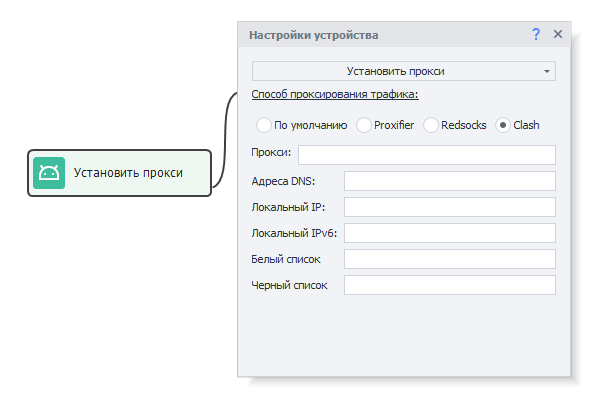
Адреса DNS.
Здесь можно настроить адреса DNS-сервера. Если их несколько, разделяйте их запятой ,, точкой с запятой ;, пробелом или переносом строки.
Серверы с префиксом tcp://, tls:// или https://, например tls://1.1.1.1, Clash опрашивает через прокси. Серверы без префикса и с udp:// - напрямую.
Локальный IP.
Настройка локального IP-адреса устройства.
Если указать последнее число адреса равным нулю, например, 192.168.20.0, то будет сгенерирован случайный адрес из указанной подсети 192.168.20.2-192.168.20.254.
Локальный IPv6.
Тут же выполняется настройка локального IPv6-адреса устройства.
Пример адреса: fdfe:dcba:9806::1/126 Если указать адрес вида fdfe:dcba:0::1/126 то вместо 0 будет сгенерировано случайное число в шестнадцатеричном формате.
Белый список.
Список приложений, трафик которых будет идти через прокси (через запятую, точку с запятой, пробел или с новой строки). Все остальные приложения будут использовать прямое подключение к интернету (без прокси).
Идентификатор приложения можно узнать с помощью инструмента Установленные приложения.
Черный список.
Здесь наоборот задаётся список приложений, для которых будет недоступно прокси. Их трафик будет идти через прямое подключение к интернету. А все остальные приложения будут использовать прокси.
Идентификатор приложения можно узнать с помощью инструмента Установленные приложения.
Если же заполнены оба поля, то будет использоваться только белый список.