Настройки Android (Enterprise)
Описание.
На этой вкладке находятся различные параметры для настройки реального устройства на базе Android. Они также подходят, если вы работаете с эмулятором Bluestacks.
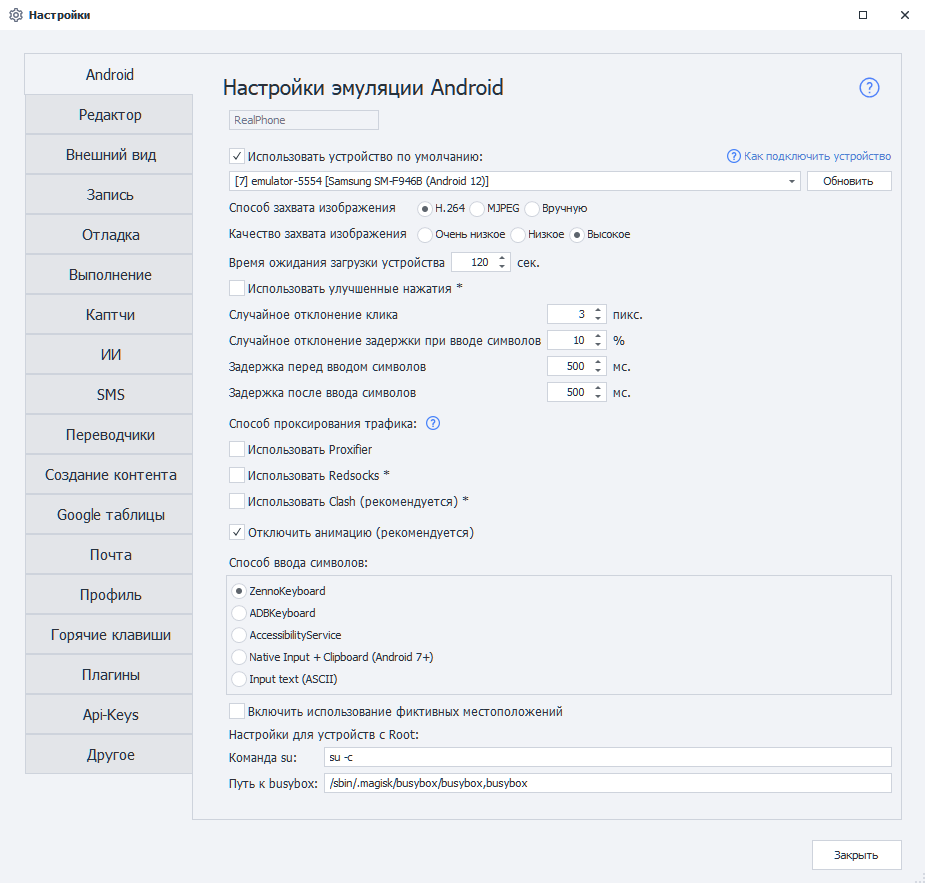
* у настройки означает, что она работает только на устройствах с Root.Использовать устройство по умолчанию.
Эта настройка позволяет выбрать устройство, которое будет использоваться по умолчанию в Project Maker — при условии, что не выбрано другое устройство. При этом данное устройство будет игнорироваться ZennoDroid'ом при случайном выборе из списка доступных.
Если вы хотите использовать выбранное устройство при выполнении проектов в ZennoDroid, то необходимо отключить эту настройку, чтобы не возникало ошибки Устройство занято в Project Maker.
Способ захвата изображения.
Определяет, как ZennoDroid получает изображение с устройства:
- H.264. Способ по умолчанию, изображение передаётся видеопотоком.
- MJPEG. Альтернативный способ. Его стоит включать только в том случае, если при запуске устройства через ZennoDroid процесс всегда завершается ошибкой, а в логе появляется запись Не удалось захватить изображение.
- Вручную. Постоянного захвата нет, изображение обновляется только по запросу - кнопкой обновления экрана в Окне эмулятора или методом RefreshScreen. Подходит, когда картинка нужна не всё время: экономит ресурсы компьютера и канал связи.
Качество захвата изображения.
Три уровня: Очень низкое, Низкое и Высокое. Чем ниже качество, тем меньше нагрузка на процессор и канал связи - это заметно при работе с большим количеством потоков.
Настройка недоступна, если выбран способ захвата Вручную. В коде качество меняется методом SetCaptureScreenQuality.
Время ожидания загрузки устройства.
С помощью этой настройки можно задать тайм-аут ожидания подключения к устройству.
Использовать улучшенные нажатия.
Включает эмуляцию реальных нажатий на экран: касания вводятся через уровень ввода ядра, поэтому они видны через getevent, имеют размер и работают на защищённых страницах. Работает и на устройствах без дисплея (тачпада).
Жесты похожи на движения пальца: давление и размер касания меняются по ходу жеста, скорость свайпа и промежутки между событиями неравномерны, поэтому повторённый жест не совпадает с прошлым в точности.
В коде режим включается методом SetNativeEventMode - до подключения к устройству.
Случайное отклонение клика.
Позволяет делать клики с небольшим отклонением от заданных параметров. Используется в экшенах:
- Поиск по картинке. Нажатие на экран будет осуществляться не в точное место, а с небольшим смещением.
- Выполнить событие. Если для координат нажатия выбран Центр, то нажатие на элемент будет произведено не точно, а с небольшим отклонением.
Случайное отклонение при вводе символов.
Используется в экшенах Эмуляция клавиатуры и Установка значения. Позволяет настроить отклонение задержки от заданного значения.
Например, если задана задержка 150 мс, а отклонение 10%, то реальная задержка при вводе каждого символа составит от 135 мс до 165 мс.
Задержка перед и после ввода символов.
Как и прошлый параметр, используется в действиях Эмуляция клавиатуры и Установка значения для установки задержки.
Способ проксирования трафика.
ZennoDroid позволяет выбрать способ проксирования трафика для выполнения экшена Установка прокси. По умолчанию используется Proxifier.

- Proxifier. Трафик с устройства заворачивается на компьютер и проксируется там.
- Redsocks. Прозрачный редиректор TCP/UDP-соединений в прокси на самом устройстве.
- Clash. Проксирование по правилам, полностью заворачивает UDP-трафик.
Подробное описание каждого способа - в статье Проксирование трафика (Enterprise).
Отключение анимации.
Этот пункт позволяет вам выключить все анимации системы. Мы рекомендуем поставить здесь галочку, так как плавные переходы сильно замедляют работу устройства.
Способ ввода символов.
Настройка позволяет выбрать наиболее подходящий способ эмуляции ввода символов:
- ZennoKeyboard. Способ по умолчанию начиная с версии 2.6.1.0.
- ADBKeyboard.
- AccessibilityService.
- Native input + Clipboard.
- Input text.
Подробное описание каждого способа - в статье Способы ввода.
Использование фиктивных местоположений.
Данный параметр нужен для подмены местоположения устройства через экшен Установка Geo-позиции.
Настройки для устройств с Root.
Эти настройки необходимы для экшенов Сохранить/восстановить данные приложения. Мы не рекомендуем менять эти параметры без необходимости.
Команда su позволяет указать путь и параметры для запуска команд с привилегиями суперпользователя. По умолчанию: su -c.
Настройка Путь к busybox позволяет указать путь к файлу busybox.
По умолчанию: /sbin/.magisk/busybox/busybox.