Переводчики
Описание.
В этом разделе настроек вводятся данные для использования в проектах сервисов автоматического перевода.
Они нужны для:
- перевода статей;
- перевода текста сообщений на язык получателя;
- перевода заготовленного текста для ботов-автоответчиков.
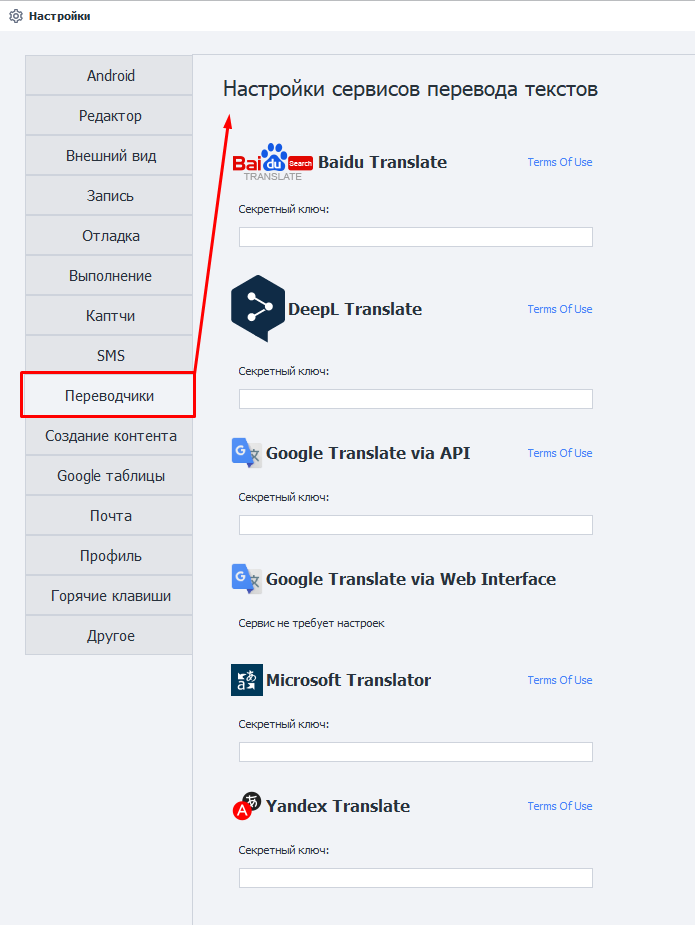
Baidu Translate.
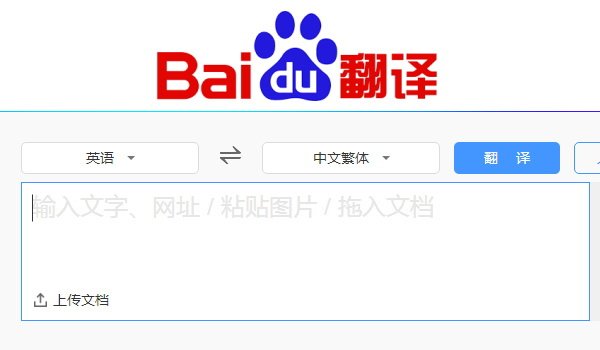
Поэтому для удобства настройки рекомендуем воспользоваться браузером со встроенным переводчиком.
Получение секретного ключа.
1. Заходим на сайт сервиса.
2. Наводим курсор на указанный иероглиф:
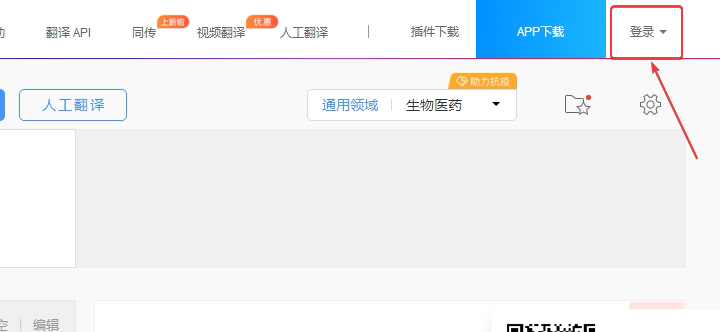
3. Появится выплывающее окно для авторизации:
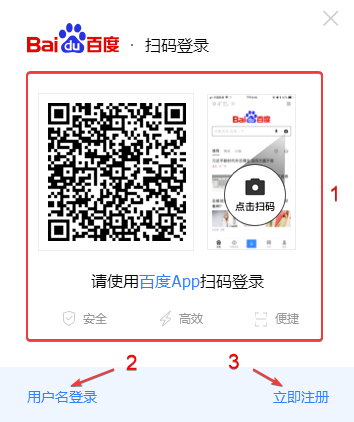
4. Авторизация в сервисе.
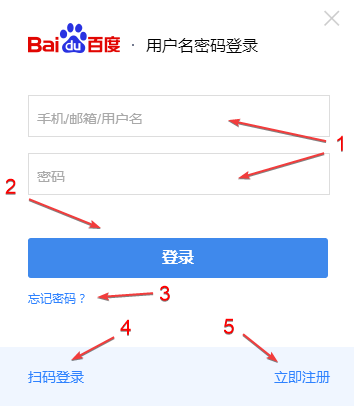
1. Вводим сюда логин и пароль.
2. Кнопка для авторизации.
3. Восстановление пароля.
4. Вернутся к авторизации через приложение.
5. Создать аккаунт.
5. Создать новую учётную запись.
В окне авторизации выбираем Зарегистрироваться:
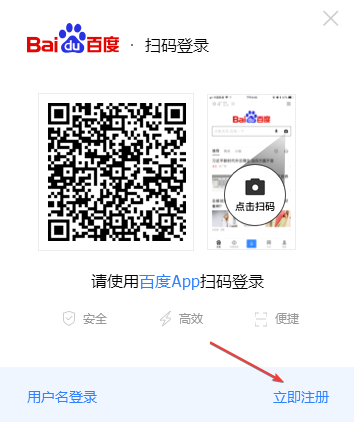
Открывается страница ввода ваших данных для создания новой учётной записи:
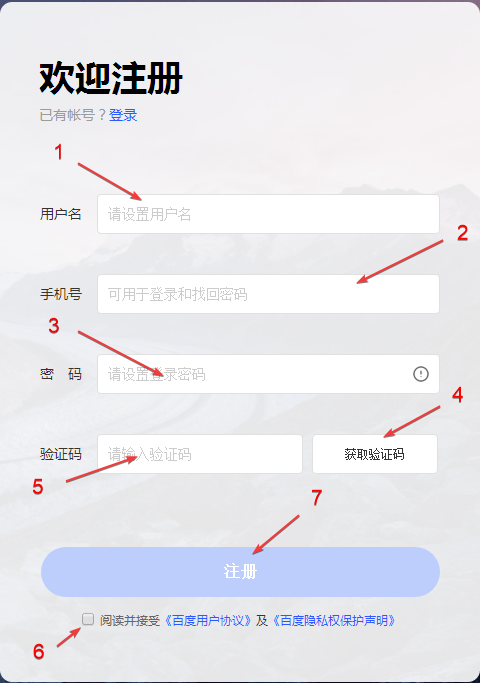
1. Имя пользователя.
2. Номер телефона без кода страны.
3. Пароль, соответствующий требованиям сервиса.
4. Кнопка для отправки авторизационного СМС.
5. Поле для ввода кода из СМС.
6. Согласиться с условиями пользования сайтом.
7. Регистрация.
После регистрации в личном кабинете можно будет скопировать ключ и вставить его в Настройках ZennoDroid.
Deepl Translate.
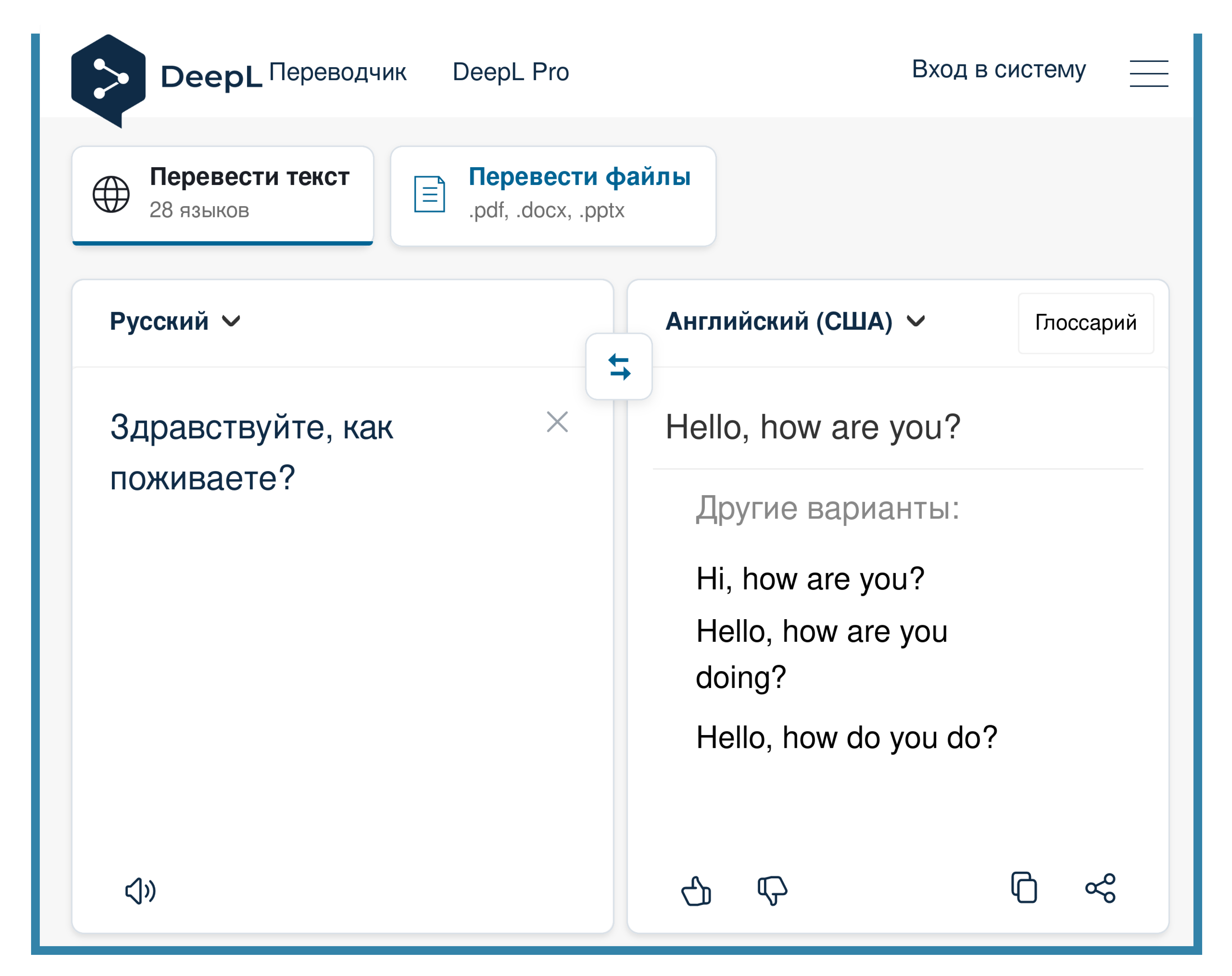
Но если у вас есть действующий способ оплаты одной из стран: ЕС, Швейцарии, Великобритании, США, Канады или Японии, то вы можете получить доступ к DeepL Pro, введя эти данные при оплате.
Получение секретного ключа.
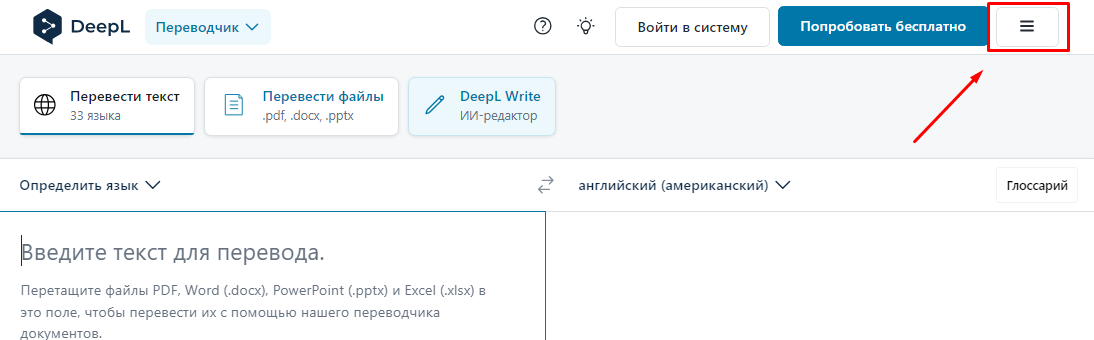
1. Переходим на сайт сервиса и нажимаем кнопку с тремя полосками в правом верхнем углу.
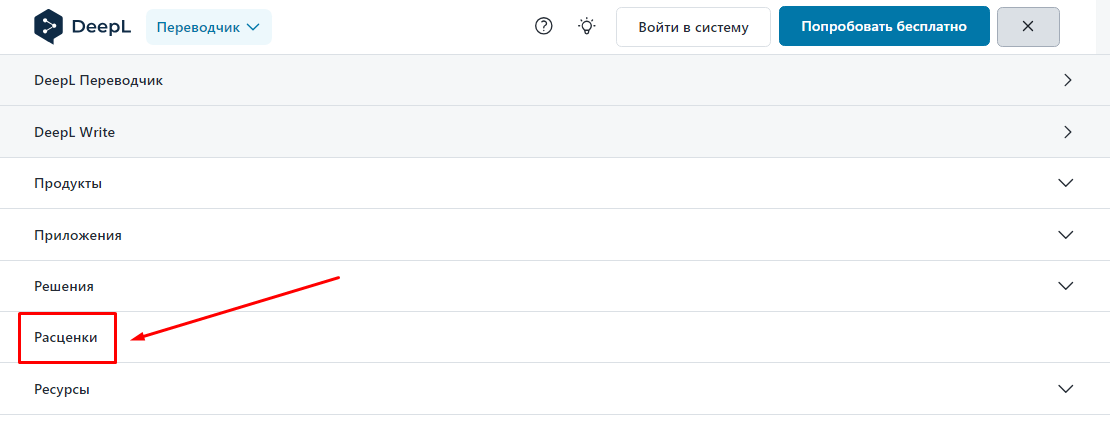
2. Нажимаем на вкладку Расценки.
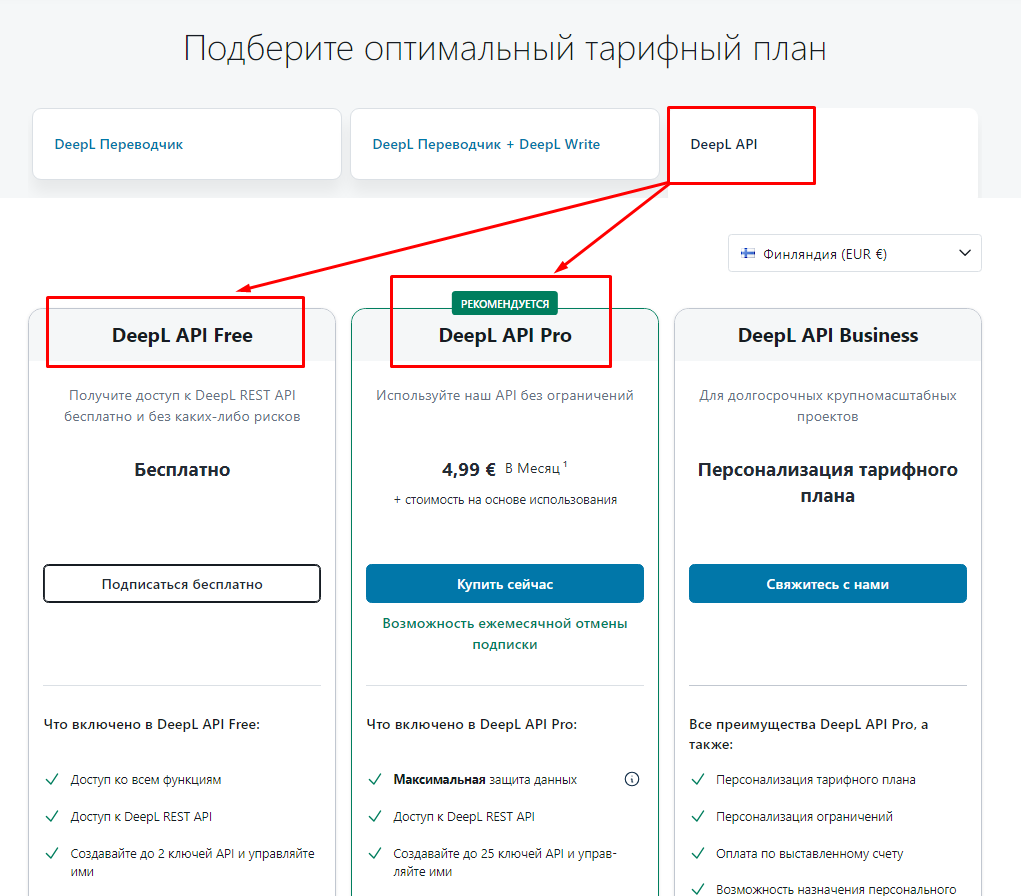
3. Выбираем DeepL API и далее один из двух планов: DeepL API Free (бесплатный) или DeepL API Pro (4.99€).
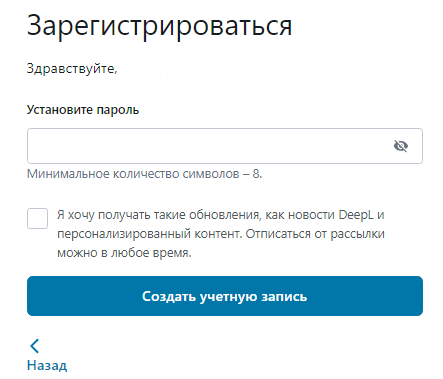
4. Теперь вводим свой email и придумываем пароль.
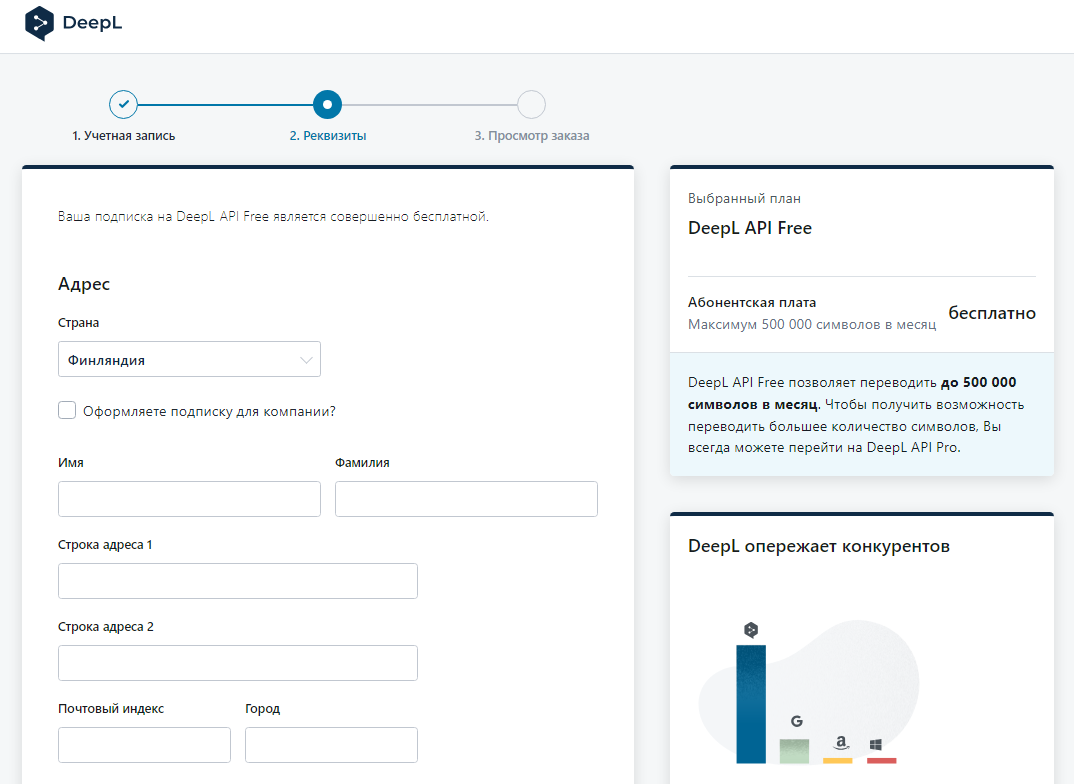
5. Далее заполняем личные данные (страну, адрес, имя и фамилию).
6. Затем указываем реквизиты карты.
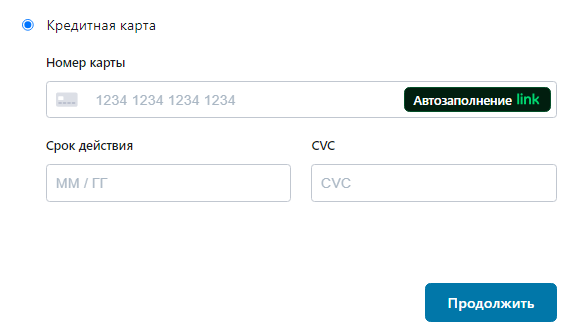
Даже если выбираете бесплатный план, то карта всё равно должна быть действующей, чтобы регистрация прошла успешно.
7. После успешного оформления переходим в Личный кабинет → Ключи API.
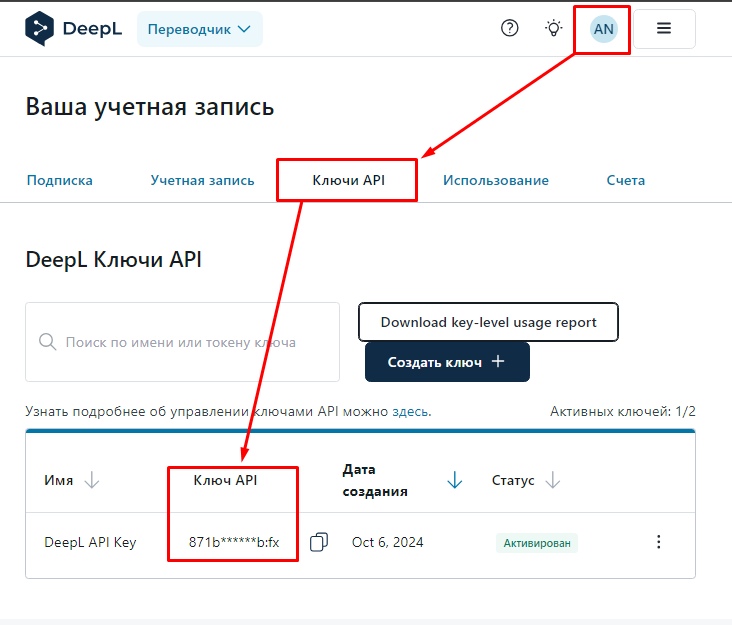
Полученный API-ключ нужно вставить в настройки ZennoDroid.
Google Translate через API

Получение секретного ключа.
1. Для начала нужно войти в свой аккаунт Google.
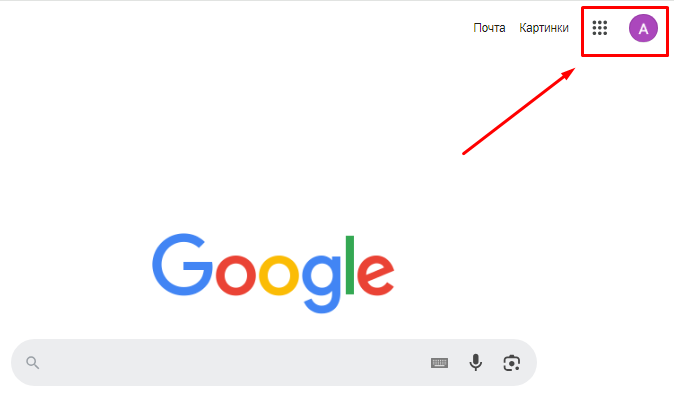
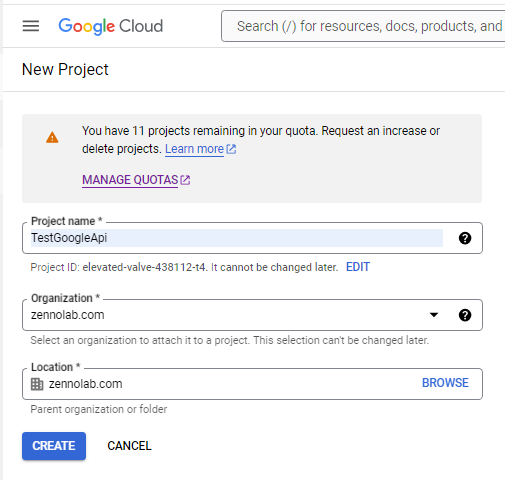
2. Затем создать первый проект на платформе Google Cloud.
3. Теперь выбирайте свой проект и добавляйте Cloud Translation API.
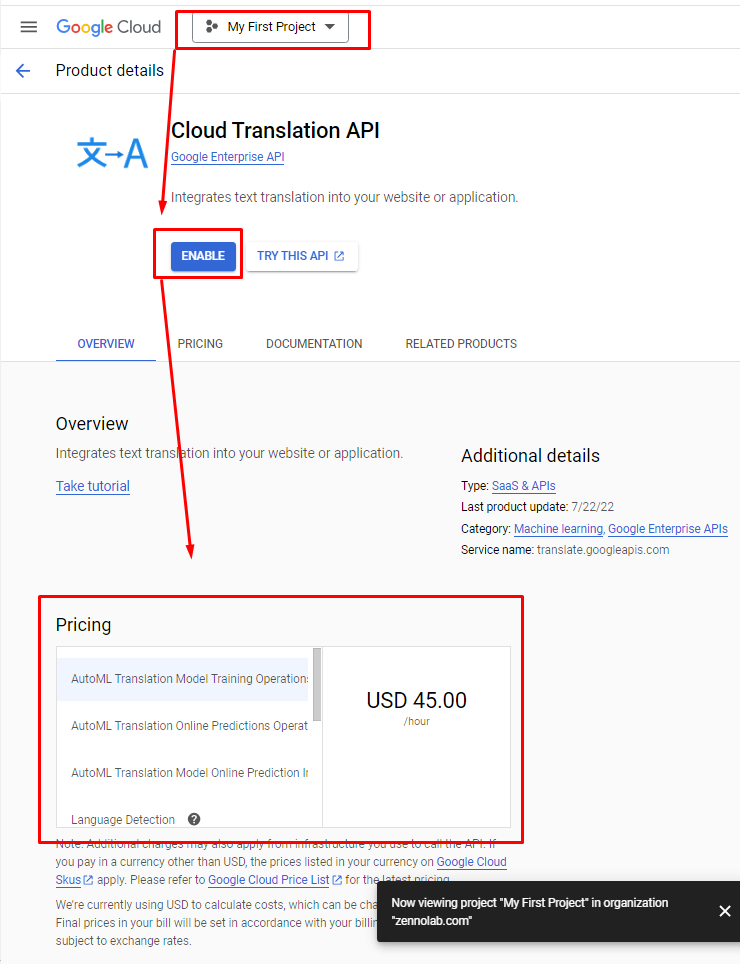
4. Получаем API key и вставляем его в настройки ZennoDroid.
Google Translate в Веб-Интерфейсе.
Настройка для данного метода не требуется, просто используйте онлайн переводчик в браузере.
Microsoft Translation.
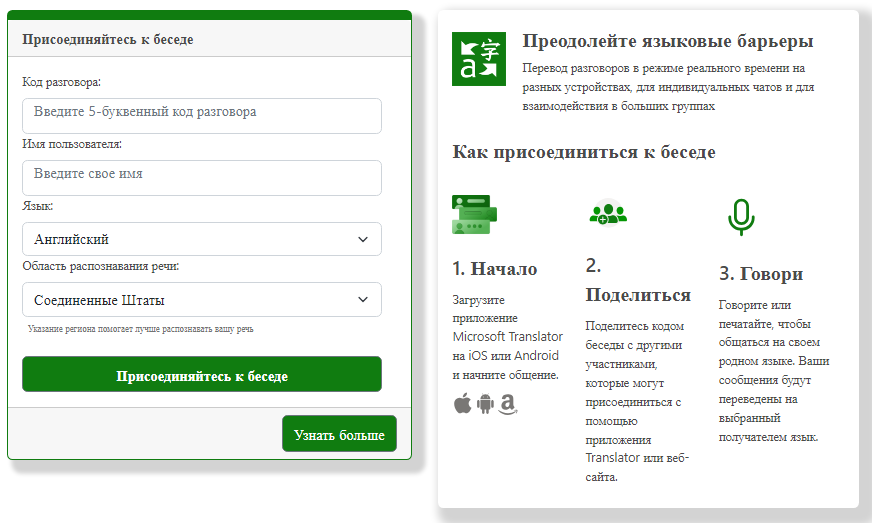
Получаем API key.
1. Заходим на сайт Microsoft Azure и авторизуемся, либо создаём новый аккаунт.
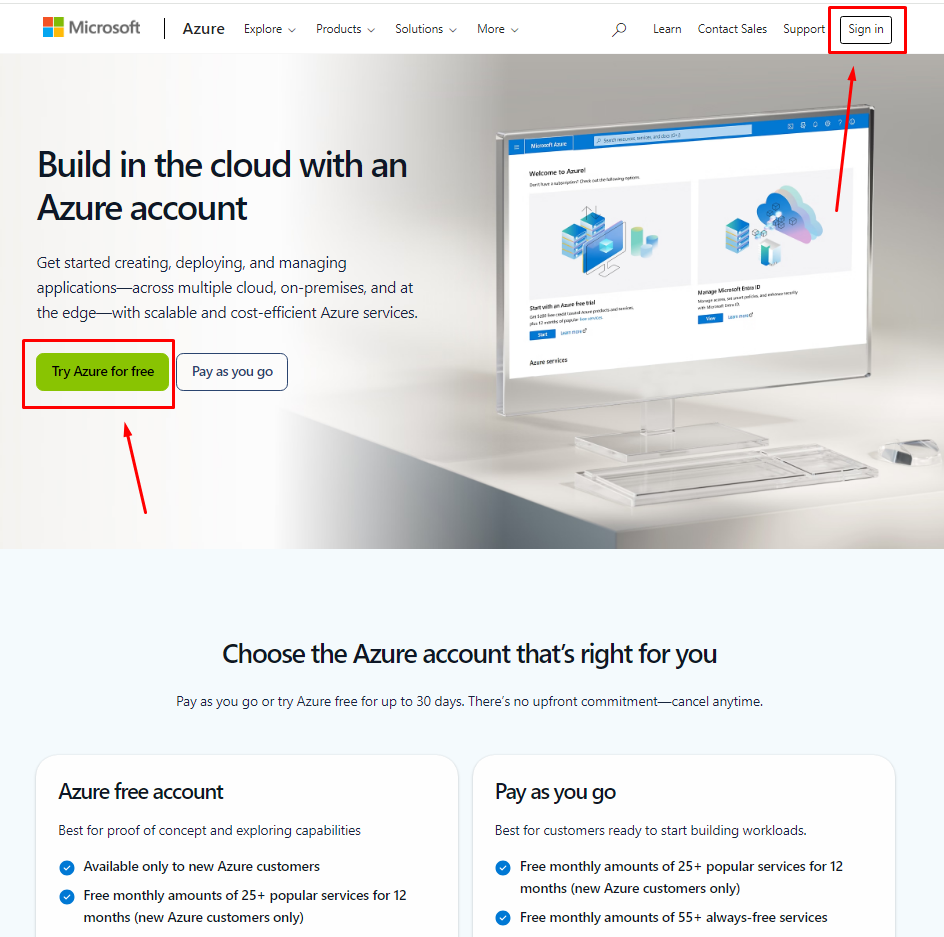
2. После получения пробного периода переходим на страницу Служб Azure и Создаём свой ресурс.
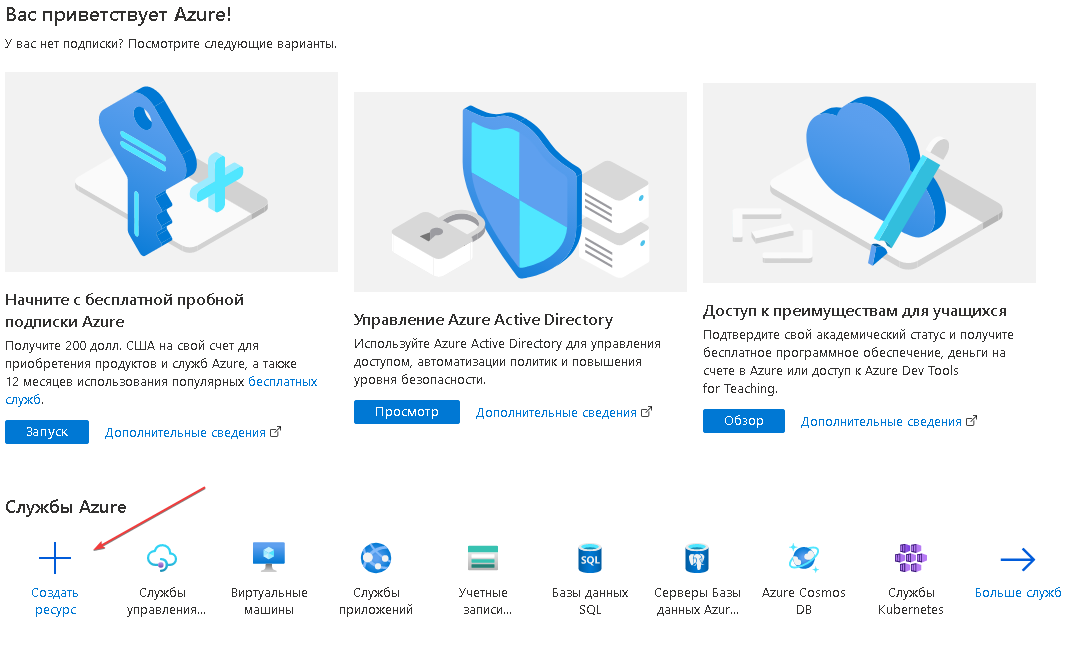
3. Через поисковую строку находим Переводчик, открываем его и нажимаем Создать.

4. Получаем API key и вставляем его в ZennoDroid.
Яндекс Переводчик.
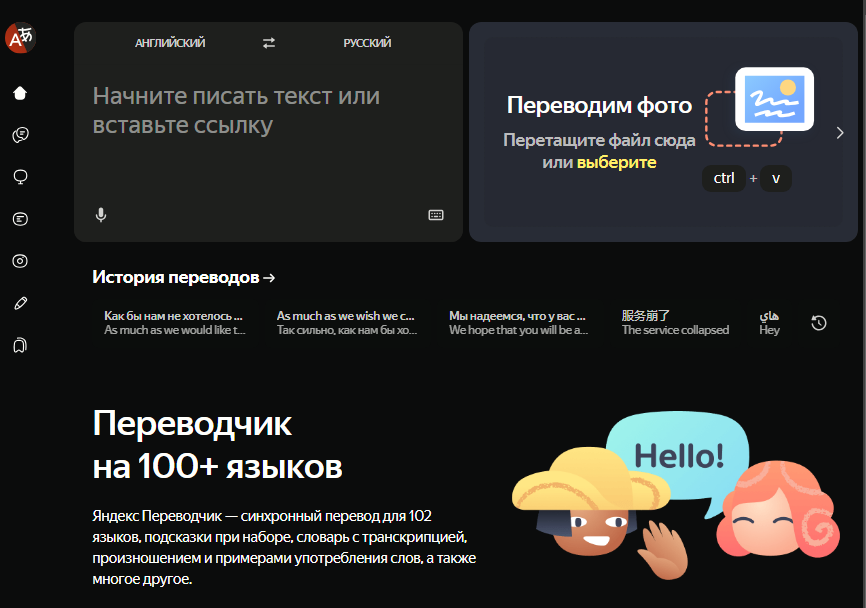
Получаем секретный ключ.
1. Регистрируемся на платформе Yandex Cloud.
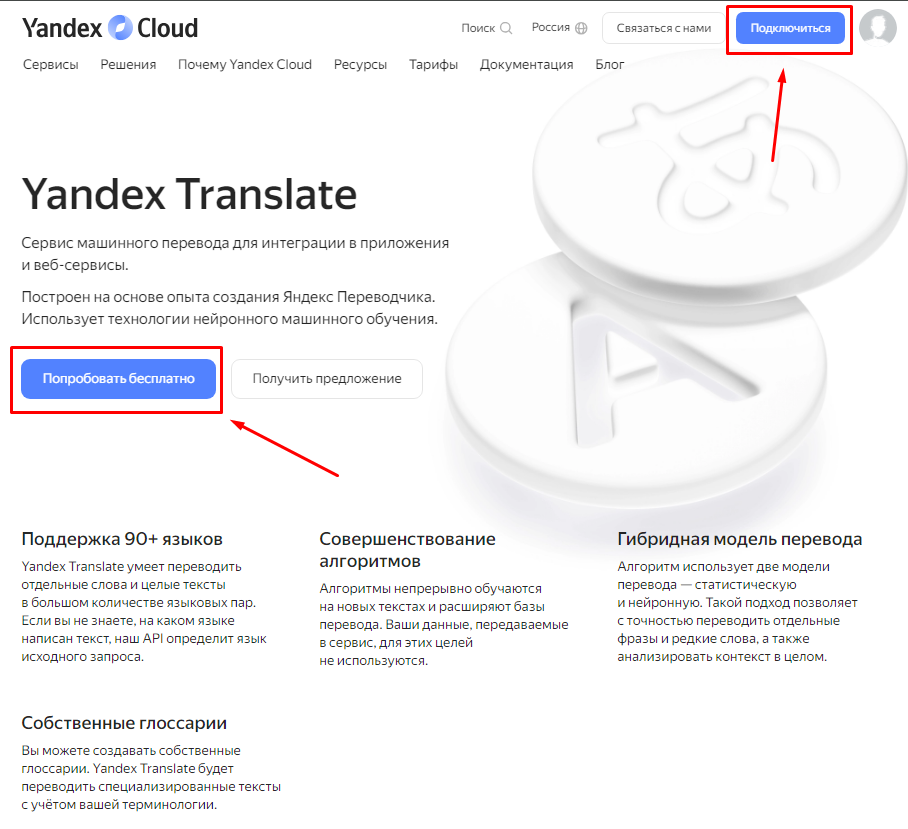
2. После авторизации переходим в личный дашборд и создаём платёжный аккаунт.
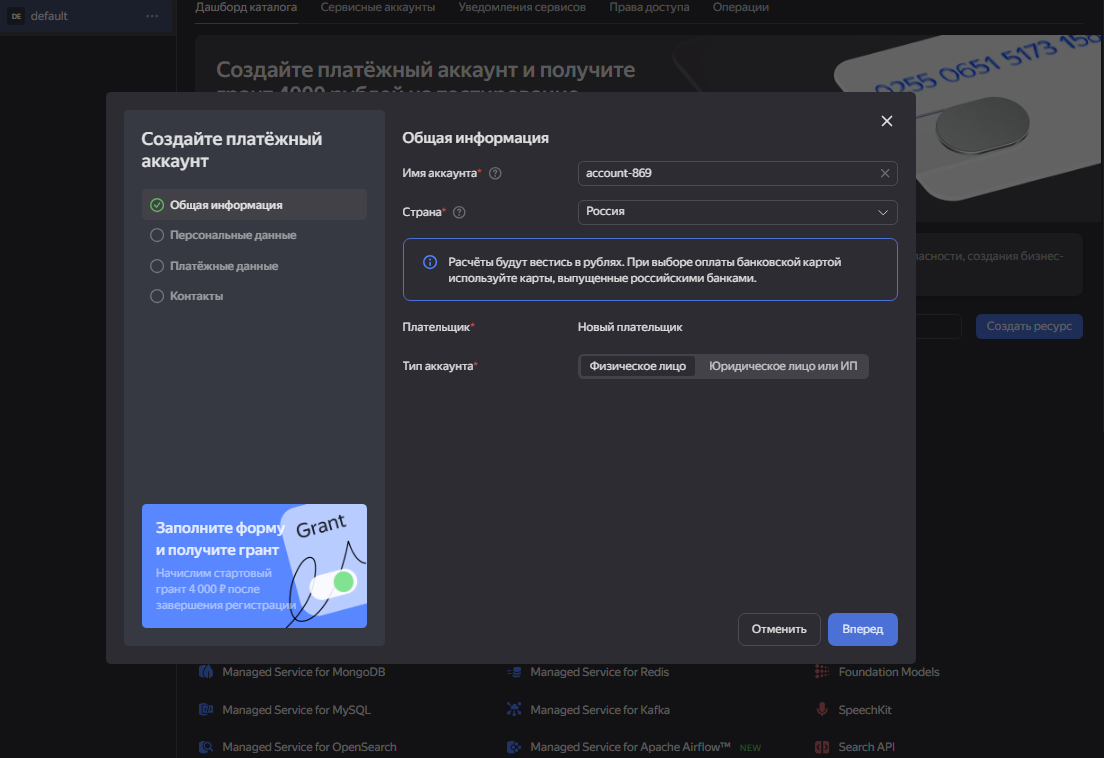
3. Теперь нужно создать сервисный аккаунт.
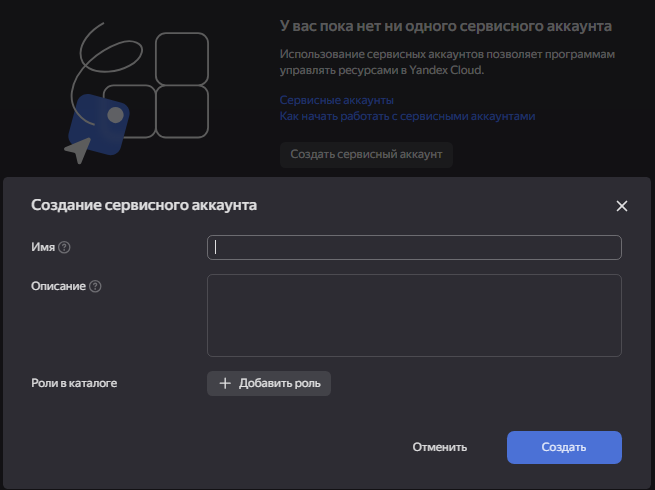
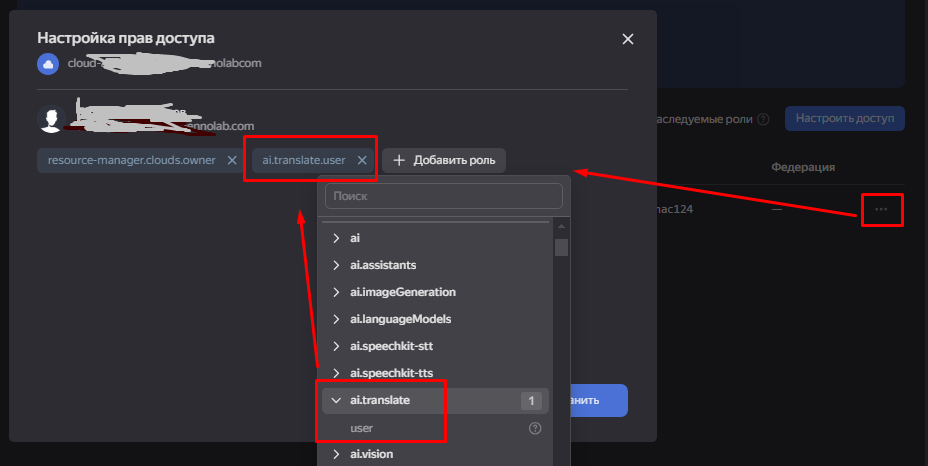
4. Далее на личном дашборде нужно перейти в раздел Права доступа.
Рядом с нужным аккаунтом нажимаем на значок из трёх точек → Изменить роли → Добавить роль → ai.translate.user.
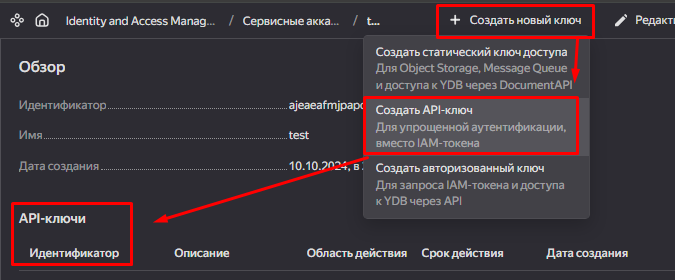
5. Переходим в Сервисный аккаунт и создаём API ключ.
Пример использования.
В ходе выполнения проекта можно переводить различный используемый контент. Например, перевести фразу с русского на английский, чтобы отправить её в сообщении.

- Получаем строку с текстом из Списка.
- Добавляем экшен Обработка текста.
- Настраиваем функцию перевода, указав желаемый сервис и параметры.
- Отправляем переведённое сообщение адресату.