Установка MuMu
Что такое MuMu Player?
MuMu Player - эмулятор Android от NetEase. Он запускает на компьютере сразу несколько устройств, причём устройства на Android 12 и Android 15 могут работать одновременно.
Окно MuMuPlayer со списком устройств.
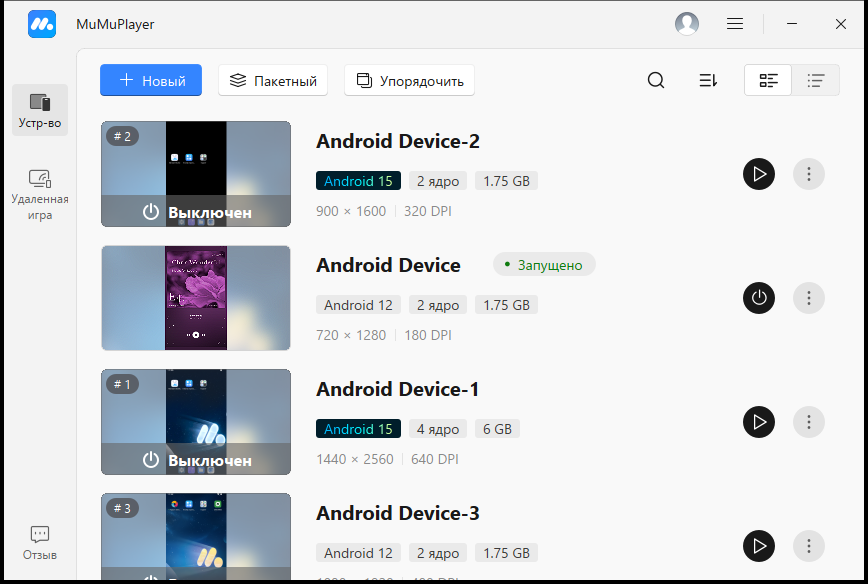
В окне MuMuPlayer у каждого устройства видны название, номер, версия Android, число ядер, объём памяти и разрешение экрана. По названию или номеру устройство выбирается в экшене Выбрать устройство.
Какую версию установить.
ZennoDroid работает с MuMu Player 6.x - эту версию ставит установщик с официального сайта, а дальше MuMu обновляется сам.
Системные требования.
Рекомендуемые требования с официального сайта MuMu:
- Операционная система: Windows 8 или новее, DirectX 11 или OpenGL 4.x.
- Процессор: Intel Core i5-7500 или лучше, от 4 ядер.
- Включенная аппаратная виртуализация (VT).
- Видеокарта: NVIDIA GeForce GTX 950 или лучше.
- ОЗУ (RAM): от 4 ГБ.
- Свободное место: от 2 ГБ на диске установки и от 1,5 ГБ на системном диске.
Примечание:
- Ядра и память задаются каждому устройству отдельно, поэтому для работы в несколько потоков нужен запас и того и другого.
- Не рекомендуем запускать MuMu на еще одной виртуальной машине.
Как установить MuMu?
- Скачиваем установщик для Windows на официальном сайте.
- Запускаем его и устанавливаем MuMu Player (лучше на SSD диск).
- Включаем MuMu Player и проверяем, что устройство загружается.
Новые устройства создаются в окне MuMuPlayer или экшеном Создать устройство. Экшен создаёт устройство на Android 12 или 15, только если в MuMu уже есть образ этой версии. Иначе он завершится ошибкой «Нет образа Android ...» со списком установленных версий.
Включение виртуализации.
MuMu создаёт виртуальное Android-устройство с помощью аппаратной виртуализации, поэтому её нужно включить в BIOS: подробнее.
Работа с MuMu в ZennoDroid.
Выбор эмулятора.
MuMu выбирается в списке Тип эмулятора в настройках Android или в таком же списке в строке состояния окна устройства.
Окно устройства с выбранным MuMu.
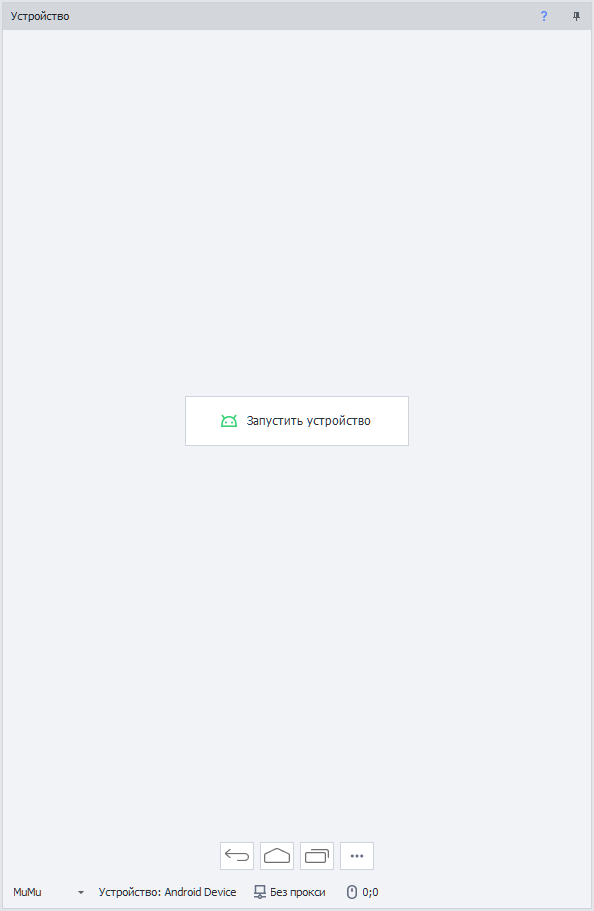
Запуск устройства.
Права суперпользователя ZennoDroid получает сам - включать root в настройках MuMu не нужно. Текст, в том числе кириллица и эмодзи, вводится без отдельной клавиатуры.
Настройки MuMu.
Если выбран MuMu, в настройках Android есть два переключателя, которые меняют общий образ системы всех устройств MuMu:
- Отключать рекламу - убирает рекламу с экрана загрузки плеера, а с рабочего стола устройств - магазин MuMu с его рекламой. Для MuMu переключатель включён по умолчанию.
- Патч образа MuMu: подмена android_id, оператора и SIM - без него устройства MuMu не получают заданные им android_id, оператора, IMSI и серийный номер SIM.
Перед изменением остановите все устройства MuMu: пока хотя бы одно из них запущено, образ изменить нельзя. После обновления MuMu патч образа нужно включить снова.
Что доступно на MuMu.
- Прокси через Proxifier, Redsocks и Clash.
- Действия с устройством: создание, клонирование, переименование, экспорт и импорт (файл
.mumudata), полный сброс и удаление. - Настройки устройства, кроме типа камеры и общих папок. Модель, идентификаторы, оператор, производительность, разрешение экрана, режим рендеринга и root вступают в силу при следующем запуске устройства.
- Бэкап и восстановление данных приложений.
Особенности.
- Папки Download, Pictures, Music, Movies и Screenshots у всех устройств MuMu общие: это папка компьютера
Документы\MuMuSharedFolder. Файл, положенный туда на одном устройстве, виден на всех, а полный сброс устройства эти файлы не удаляет. - Язык системы на MuMu меняется только на запущенном устройстве.