Настройки ProxyChecker
🔗 Оригинальная страница — Источник данного материала
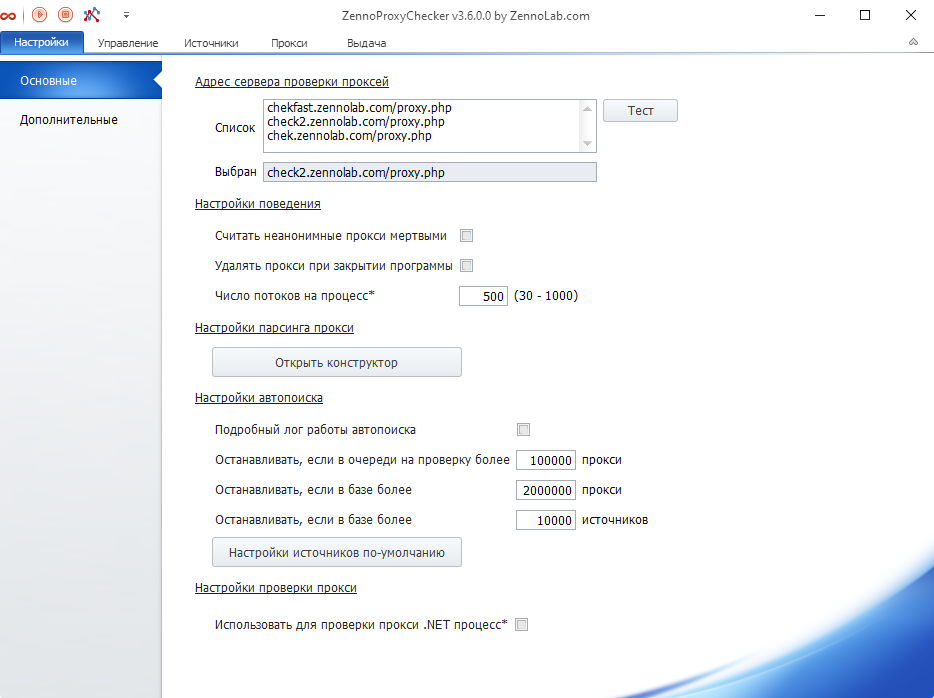
Адрес сервера проверки проксей
В этом разделе можно выбрать сервер, который программа будет использовать для проверки работоспособности прокси.
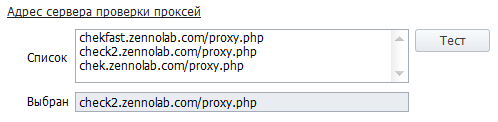
Список
Содержит URL-адреса серверов проверки прокси.
По умолчанию в списке указаны три адреса. При необходимости вы можете добавить собственные.
Кнопка «Тест»
Последовательно проверяет адреса из списка.
Проверка завершится:
- когда программа найдёт первый работающий сервер;
- когда будут проверены все адреса, если ни один из них не работает.
Выбран
Отображает адрес сервера, который будет использоваться для проверки работоспособности всех прокси.
В это поле автоматически подставляется первый работающий адрес из списка.
Настройки поведения
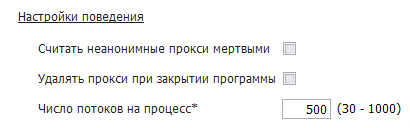
Считать неанонимные прокси мёртвыми
Исключает неанонимные прокси из выдачи. Программа будет считать их неработоспособными и использовать только анонимные прокси.
Удалить прокси при закрытии программы
Очищает список прокси при закрытии программы.
Число потоков на процесс
Задаёт количество потоков, используемых одним процессом для проверки прокси.
Настройки парсинга прокси
В этом разделе можно добавлять новые и редактировать существующие структуры парсинга прокси. Каждая структура представляет собой набор регулярных выражений.

Чтобы перейти к настройке структур, нажмите кнопку Открыть конструктор.
Конструктор структур парсинга прокси
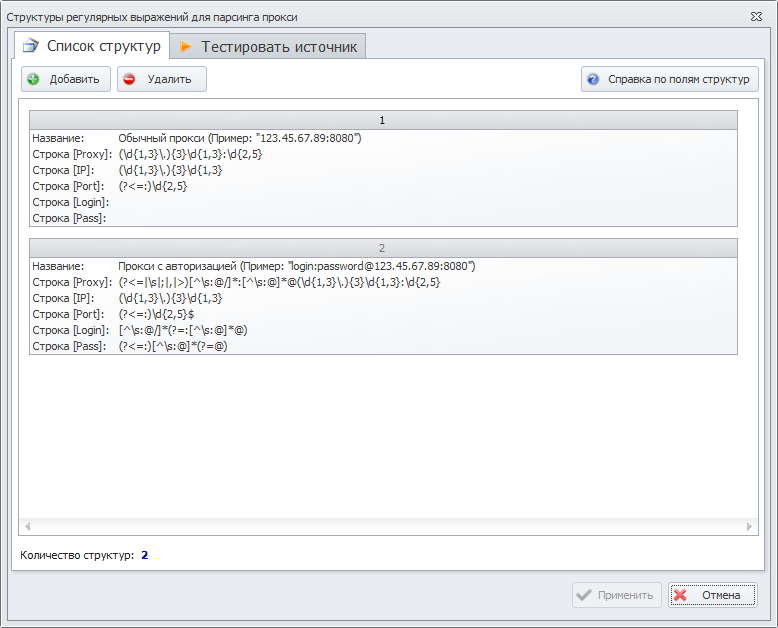
Вкладка «Список структур»
По умолчанию в список добавлены две структуры с регулярными выражениями.

На этой вкладке можно:
- создать собственную структуру с помощью кнопки Добавить (1);
- удалить существующую структуру с помощью кнопки Удалить (2);
- открыть описание доступных полей с помощью кнопки Справка по полям структур (3).
Формат представления прокси может отличаться на разных сайтах. При необходимости вы можете создать структуру практически для любого формата, а затем проверить её на конкретном источнике.
Вкладка «Тестировать источник»
На этой вкладке можно проверить созданную структуру парсинга.
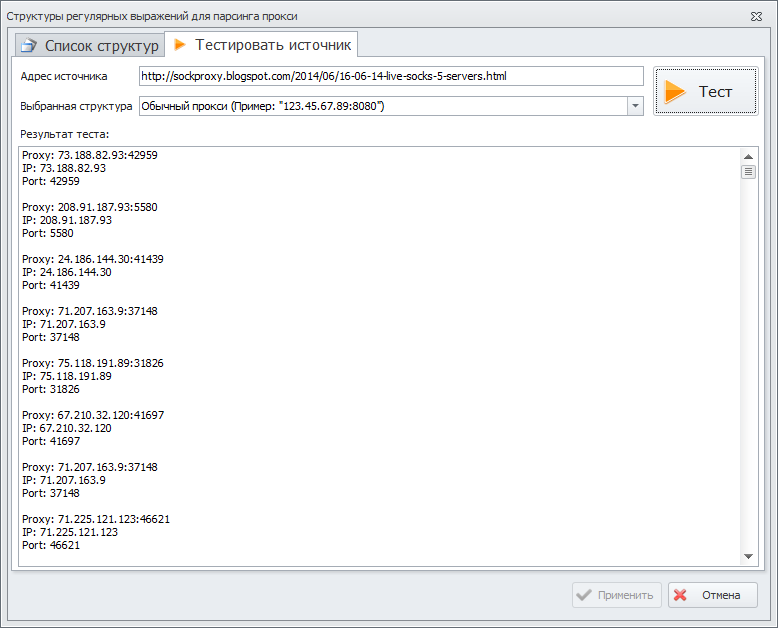
Адрес источника — укажите адрес сайта, с которого программа должна получить прокси.
Выбранная структура — выберите структуру парсинга, ранее добавленную на вкладке Список структур.
После заполнения полей нажмите кнопку Тест. Прокси, найденные в соответствии с выбранной структурой, появятся в окне Результат теста.
При закрытии конструктора или нажатии кнопки Отмена
Настройки автопоиска
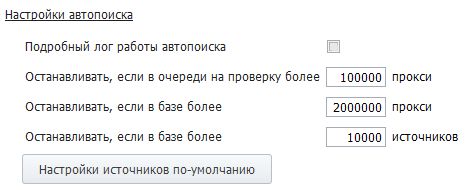
Подробный лог работы автопоиска
Включает подробное логирование работы ZennoProxyChecker в режиме автопоиска.
Останавливать, если в очереди на проверку более XXX прокси
Останавливает автопоиск, когда количество прокси в очереди на проверку превышает указанное значение.
Останавливать, если в базе более XXX прокси
Останавливает автопоиск, когда количество прокси в базе превышает указанное значение.
Останавливать, если в базе более XXX источников
Останавливает автопоиск, когда количество источников в базе превышает указанное значение.
Настройки источников по-умолчанию
Задаёт параметры, которые будут автоматически применяться ко всем новым источникам.
Подробнее о доступных параметрах читайте в статье Настройки источников.
Настройки проверки прокси

Использовать для проверки прокси .NET процесс
Использует реализацию CheckingProcessor на платформе .NET для проверки прокси.