Окно браузера
🔗 Оригинальная страница — Источник данного материала
Описание
Браузерное окно — один из ключевых элементов ProjectMaker, предназначенный для создания шаблонов веб-автоматизации. Фактически это полноценный экземпляр (инстанс) браузера, дополненный специализированными инструментами для более удобной и быстрой разработки проектов.
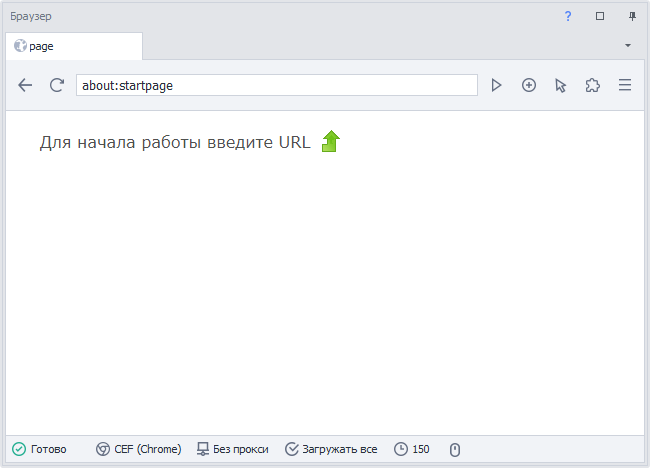
Визуально интерфейс делится на три основные части: верхнюю и нижнюю панели инструментов, а также центральную рабочую зону (область просмотра). Принципы взаимодействия с этим окном и его базовый функционал во многом аналогичны работе в любом привычном веб-браузере.
Инструменты
Далее рассмотрим каждый инструмент окна браузера по отдельности.
Область открытых вкладок
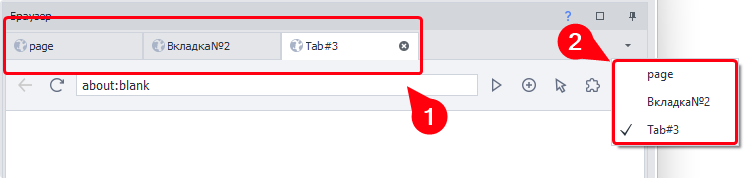
На панели (1) отображены все открытые в данный момент вкладки. С помощью кнопки в правой части панели (2) можно открыть список для быстрой навигации по открытым вкладкам.
Управлять созданием табов, а также их активацией и закрытием можно через экшен Управление вкладкой браузера (табом браузера)
Кнопка «Назад»

Служит для навигации по истории открытия веб-страниц и возвращает на предыдущую страницу сайта.
Аналогичное действие можно выполнить и с помощью кода:
C#:instance.ActiveTab.GoBack();
JS:history.back();
Кнопка «Обновить»

Перезагружает текущую страницу. В процессе получения данных иконка меняется на крестик: нажатие на него принудительно прерывает загрузку.
Адресная строка
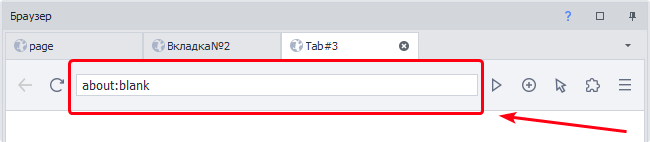
Поле для ввода, редактирования и отображения URL страницы. Аналогична адресной строке обычных браузеров.
Переход на страницу

Нажатие на эту кнопку отправляет браузер по адресу, который вы набрали в строке. Вы также можете просто нажать Enter, чтобы не тянуться к кнопке мышкой.
В логике самого проекта для открытия нужных сайтов используется одноименный экшен — Переход на страницу
Открытие новой вкладки

Открывает модальное окно в котором нужно ввести имя новой вкладки.
То же самое действие можно выполнить и с помощью кубика Управление вкладкой браузера (табом браузера)
Режим ввода

Позволяет выбрать, как именно вы будете взаимодействовать с браузером: с помощью классической мыши или имитации сенсорного дисплея.
В первую очередь это влияет на запись вашего шаблона. Если активирован сенсорный режим, все ваши нажатия и свайпы автоматически превратятся в кубики с touch-событиями. В режиме мыши, соответственно, сохранятся обычные клики.
Расширения

Позволяет взаимодействовать с установленными расширениями (их активация, настройки, детали и удаление). Новые расширения можно установить через crx-файлы.
Подробнее о Работе с расширениями
Инструменты web-разработчика

Открывает окно Инструментов Web разработчика, которое аналогично такому же в браузере Chrome. Используется для более продвинутой работы с DOM, приложениями, а также трафиком страницы.
Просмотр исходного кода
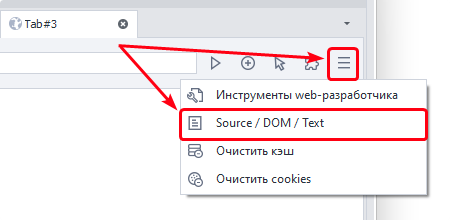
С помощью этой кнопки можно открыть окно просмотра структуры сайта для активной вкладки. В нем доступны три формата данных: исходный код, DOM-дерево и видимый текст страницы.
Извлечь эту информацию в процессе выполнения можно и без открытия окна. Для этого существуют специальные переменные окружения:
{ -Page.Dom- }
{ -Page.Source- }
{ -Page.Text- }
Очистить кэш
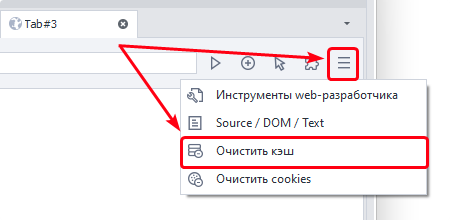
Предоставляет быстрый доступ к функционалу аналогичного кубика — очищает весь браузерный кэш.
Очистить cookies
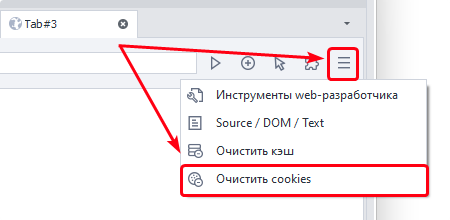
Очищает все куки инстанса.
Также данное действие можно выполнить с помощью экшена Очистить куки.
Был добавлен в ZennoPoster 7.3.1.0. Он позволяет не только очищать, но и загружать, а также сохранять cookies в разных форматах.
Индикатор состояния загрузки страницы

Имеет три состояния:
- Готово — при завершении;
- Загрузка — в процессе;
- Дозагрузка — подгрузка данных скриптами и плагинами.
Текущий тип браузера

Отображает тип браузера, который установлен для инстанса.
Вы можете сменить тип браузера разными способами:
- глобально для всех новых проектов через настройки программы;
- в настройках текущего проекта;
- через действие Запустить инстанс смена происходит прямо во время выполнения проекта.
Прокси браузера
Отображает текущий прокси.
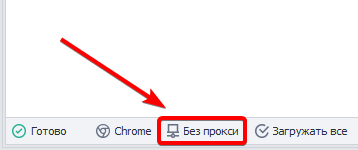
Начиная с версии 7.3.2.0
Так же установить прокси можно через Окно профиля,
либо кубиком Установить прокси.
Правила загрузки контента
Кнопка открывает меню, где с помощью чекбоксов можно выборочно разрешать или запрещать загрузку определенных элементов веб-страницы.
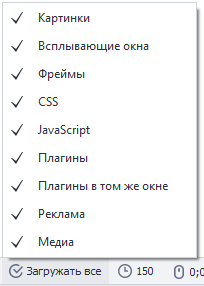
Это полезно для оптимизации работы: например, отключив картинки и CSS-стили, вы значительно ускорите загрузку сайтов и сэкономите ресурсы.
Управлять этими правилами можно не только из интерфейса окна, но и другими способами:
Установить таймаут

Открывает окно, в котором можно ограничить максимальное время (в секундах), выделяемое на загрузку текущей страницы. Если страница загружается слишком долго и не укладывается в заданный лимит, процесс прерывается — это помогает избежать бесконечного зависания шаблона.
Также можно Настроить этот параметр внутри самого проекта.
Координаты курсора мыши
Показывает точные координаты курсора (X и Y) в пикселях, где точка (0;0) — это левый верхний угол активной страницы.

Функция используется для быстрого определения расположения нужных веб-элементов при разработке шаблона.
Контекстное меню
Если вы кликнете правой кнопкой мыши внутри рабочей зоны ProjectMaker, то откроется контекстное меню, которое кардинально отличается от привычного вам (как, например, в Chrome или Firefox).
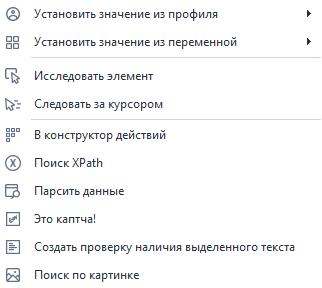
Вместо базовых пользовательских команд здесь собраны функции, адаптированные специально под задачи автоматизации и парсинга элементов страницы.
Установить значение из профиля/переменной
Эти пункты доступны, если вызвать контекстное меню кликом по текстовому полю. Они позволяют быстро заполнить его данными из профиля или подставить значение существующей переменной.
Исследовать элемент
Открывает панели дерева элементов и их свойств. Здесь можно детально изучить HTML-структуру страницы и атрибуты выбранного узла, а затем отправить его в конструктор действий для настройки клика, ввода текста или парсинга данных.
Следовать за курсором
В этом режиме при наведении курсора на любые элементы страницы они будут автоматически подсвечиваться рамкой (если это не отключено в настройках). Это позволяет быстро находить нужные блоки на сайте и отслеживать их свойства в окне параметров в реальном времени.
В конструктор действий
Передает выбранный HTML-элемент в окно Конструктора действий для детальной настройки взаимодействия с ним (например, клика или ввода текста).
Поиск XPath
Открывает конструктор действий, в котором автоматически активирован режим поиска нужного элемента с помощью XPath-выражения.
Парсить данные
Создает экшен для быстрого извлечения нужной информации (текста или значений атрибутов) из выбранного элемента на странице.
Это капча!
Этот пункт доступен при вызове контекстного меню на изображении. Он помечает выбранную картинку как капчу и автоматически добавляет на холст соответствующий экшен для ее распознавания.
Создать проверку наличия выделенного текста
Автоматически создает экшен, который проверяет, присутствует ли выделенный вами фрагмент текста на текущей веб-странице.
Механика работы этого инструмента немного отличается в зависимости от версии программы (обновлено в версии 7.3.1.0).
Поиск по картинке
Добавляет экшен для поиска нужного элемента на странице по его визуальному образцу (картинке). Это отличная альтернатива для ситуаций, когда привязаться к HTML-коду или XPath невозможно.