Конструктор действий и Поиск по XPath
🔗 Оригинальная страница — Источник данного материала
Описание
Конструктор действий — это инструмент для работы с элементами веб-страницы. С его помощью можно подобрать свойства, по которым ZennoPoster найдёт нужный элемент, а затем выполнить с ним действие: например, нажать на кнопку, заполнить поле или получить текст.
Это поможет лучше понимать структуру страницы, названия элементов и их атрибуты.
Как открыть?
Существует два способа для вызова конструктора:
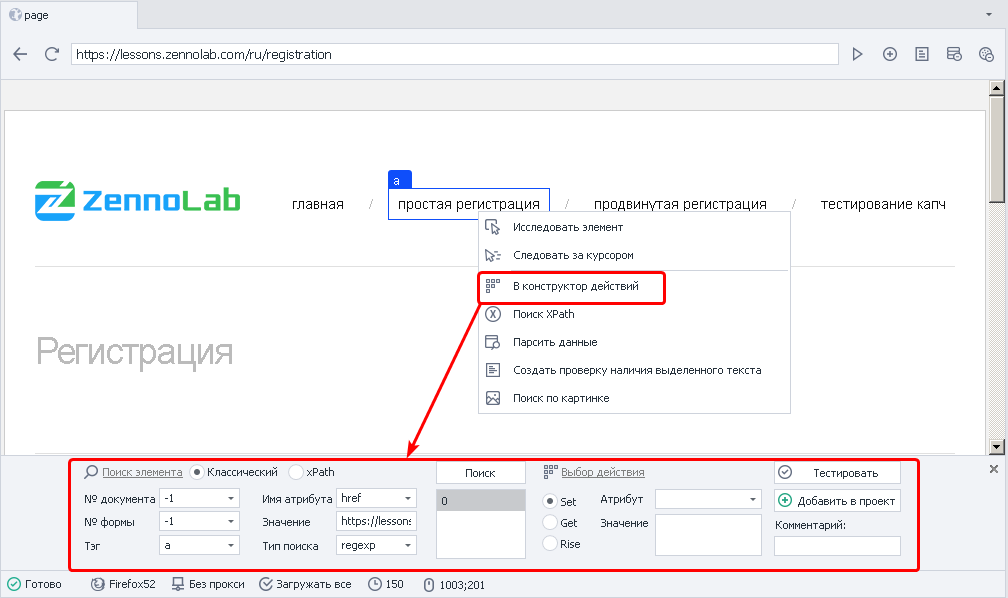
Способ 1. Через контекстное меню страницы
Нажмите ПКМ по нужному элементу на странице и выберите В конструктор действий:
Способ 2. Через дерево элементов
Откройте окно Древа элементов, далее ПКМ по нужному элементу и В конструктор действий:
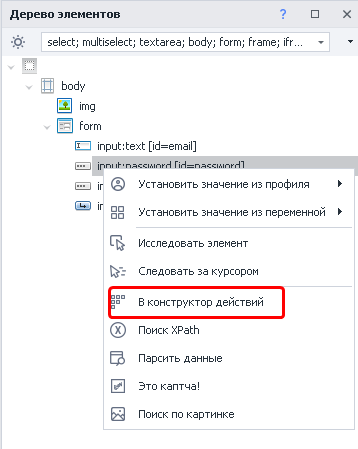
Когда вы добавляете элемент в Конструктор действий, его доступные свойства и значения автоматически появляются в окне Свойства элемента.
Параметры поиска
Поддерживаются два способа поиска элементов: классический и поиск по XPath.
Классический поиск
В этом случае элемент ищется по его HTML-тегу, атрибутам и их значениям.

№ документа
Укажите -1, чтобы искать элемент во всех документах на странице. Такое значение делает поиск более универсальным.
№ формы
Укажите -1, чтобы искать элемент во всех формах на странице. Если выбрать номер конкретной формы, шаблон может перестать работать после изменения структуры сайта.
Пример
На странице находятся три формы: поиск, регистрация и заказ товара. Форма заказа имеет номер 2, поскольку нумерация начинается с нуля.
Если разработчики добавят перед ней форму входа, форма заказа получит другой номер. В результате ZennoPoster может не найти нужную кнопку или выполнить действие с другим элементом.
Если включить эти опции в Настройках Записи, то для номера формы и документа всегда по умолчанию будет указано значение -1.
Тэг
HTML-тег элемента, который нужно найти.
Наример:
<div class="visible" id="username"></div>
В этом примере div — название тега.
Имя атрибута
Атрибут HTML-тега, по которому ZennoPoster будет искать элемент.
В нашем примере:
<div class="visible" id="username"></div>
class и id — имена атрибутов.
Значение
Значение выбранного атрибута.
В приведённом выше примере:
visible— значение атрибутаclass;username— значение атрибутаid.
Тип поиска
Доступны три типа поиска:
text— значение атрибута должно полностью или частично совпадать с указанным текстом;notext— значение атрибута не должно содержать указанный текст;regexp— поиск с помощью регулярного выражения.
По умолчанию регистр букв не учитывается. Например, значения Username и username будут считаться одинаковыми.
Чтобы регулярное выражение учитывало регистр, добавьте в его начало конструкцию:
(?-i)
По возможности подбирайте параметры так, чтобы в результатах оставался только один нужный элемент. Иначе ZennoPoster может выполнить действие не с тем элементом.
Поиск по XPath
XPath позволяет находить элементы по их расположению и свойствам в структуре HTML-документа. С его помощью можно создать более гибкий поиск, который будет устойчивее к изменениям вёрстки сайта.

Поля № документа и № формы работают так же, как при классическом поиске. Чтобы искать во всех документах и формах, укажите для них значение -1.
XPath
Поле для ввода XPath-выражения, по которому ZennoPoster будет искать элемент.
Варианты
Можно выбрать одно из XPath-выражений, которые Конструктор действий создал автоматически.
Вы можете составить XPath-выражение самостоятельно и ввести его в поле XPath.
Выбор действия
После настройки поиска выберите действие, которое ZennoPoster должен выполнить с найденным элементом. Доступны три варианта: Set, Get и Rise.
Set (установить значение)
Действие Установка значения изменяет значение выбранного атрибута.

- Атрибут — атрибут элемента, для которого нужно установить новое значение.
- Значение — данные, которые нужно записать в атрибут. Можно указать обычный текст или использовать переменные проекта, например
{-Variable.someVar-}или{-Profile.Name-}.
Get (получить значение)
Действие для Получения значения выбранного атрибута.

- Атрибут значение которого нужно получить.
- Значение найденного атрибута.
Rise (выполнить событие)
Выполняет действие с найденным элементом. Например, можно нажать на него или вызвать другое доступное действие из списка.

Для действий drag и drop появятся два дополнительных поля, в которых нужно указать координаты.

Завершающие действия
После настройки поиска и выбора действия рекомендуем проверить результат, добавить понятный комментарий и только затем сохранить экшен в проект.

Тестирование
Когда параметры поиска и действие настроены, нажмите кнопку тестирования. Так можно заранее убедиться, что ZennoPoster находит нужный элемент и правильно выполняет выбранное действие.
Вернитесь к настройкам и измените параметры поиска.
Комментарий
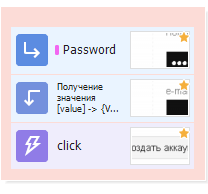
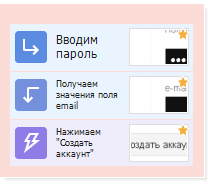
Добавьте к экшену короткий и понятный комментарий.
Стандартные автоматические комментарии не всегда позволяют быстро понять, что именно делает действие.
| Комментарии по умолчанию | Пользовательские комментарии |
|---|---|
 |  |
Добавление в проект
Убедитесь, что:
- параметры поиска настроены;
- ZennoPoster находит нужный элемент;
- выбрано правильное действие;
- тестирование прошло успешно.
После этого нажмите Добавить в проект. Созданный экшен появится в проекте и будет готов к использованию.