Эмуляция шрифтов
🔗 Оригинальная страница — Источник данного материала
Описание
Эмуляция шрифтов позволяет указать, какие шрифты будут доступны браузеру. Это помогает точнее настроить браузерное окружение и улучшить качество его эмуляции.
Принцип работы
Настройка
Чтобы использовать собственный набор шрифтов, добавьте аргумент --zl-fonts-dir при запуске браузера. В нём нужно указать путь к папке со шрифтами.
--zl-fonts-dir=Z:\Fonts
В этом случае браузер будет использовать шрифты, найденные в папке Z:\Fonts.
В указанной папке должен находиться хотя бы один шрифт из списка:
- Sans
- Arial
- MS UI Gothic
- Microsoft Sans Serif
- Segoe UI
- Calibri
- Times New Roman
- Courier New
Если аргумент --zl-fonts-dir не указан, будут использоваться шрифты, установленные в системе.
Где указать аргумент запуска
Это можно сделать двумя способами:
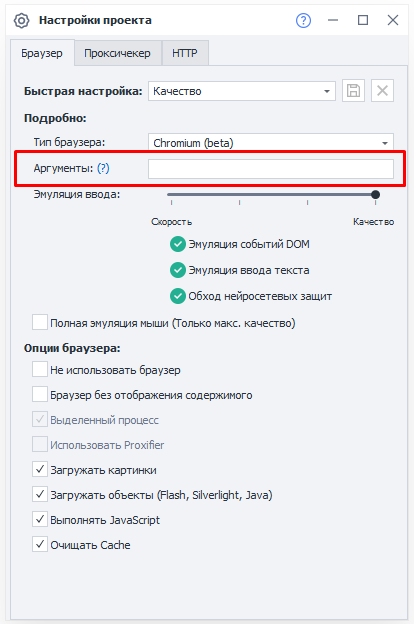
Способ 1. В настройках проекта
Откройте статический блок Настройки проекта | Аргументы и укажите аргумент в соответствующем поле:
Способ 2. В экшене запуска инстанса
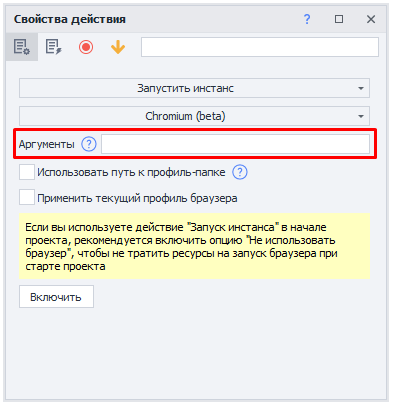
Добавьте действие: Настройки → Запустить инстанс, и укажите аргумент в специальном разделе:
Наборы шрифтов
Готовые наборы
Можно использовать готовые наборы шрифтов, которые соответствуют разным конфигурациям Windows 10:
- Чистый Windows 10 Pro - ru.zip и en.zip
- Windows 10 Pro + Office - ru.zip и en.zip
- Windows 10 Pro + VisualStudio 2022 - ru.zip и en.zip
- Windows 10 Pro + Office + VisualStudio 2022 - ru.zip и en.zip
Устанавливать Windows 10 Pro, Office или Visual Studio на компьютер с ZennoPoster не требуется.
Кастомные наборы
Вы также можете самостоятельно подготовить набор шрифтов для нужной конфигурации Windows:
- Установите Windows на виртуальную машину.
- Установите программы, набор шрифтов которых нужно эмулировать. Некоторые приложения во время установки добавляют в систему собственные шрифты.
- Откройте папку
C:\Windows\Fonts. В ней находится большинство установленных шрифтов. Скопируйте нужные шрифты в отдельную папку. - Перенесите эту папку на компьютер с ZennoPoster. Укажите путь к ней в аргументе --zl-fonts-dir.
Так вы сможете быстро переключаться между конфигурациями, меняя только путь в аргументе запуска.