Просмотр текста страницы
🔗 Оригинальная страница — Источник данного материала
Описание
Этот инструмент позволяет просматривать исходный код (Source), DOM-модель и видимый текст веб-страницы, загруженной в браузере.
В качестве альтернативы можно применять стандартные инструменты веб-разработчика (DevTools).
Для чего это используется?
Окно просмотра необходимо для глубокого анализа структуры страницы в следующих случаях:
- Привязка к элементам: поиск уникальных атрибутов или данных для точной настройки экшенов (клик, чтение или ввод значения).
- Сложный парсинг: извлечение информации, до которой не получается добраться через стандартный конструктор действий.
- Отладка: быстрое копирование исходного кода, DOM или текста напрямую в Тестер регулярных выражений для проверки логики.
Как открыть окно?
Кнопка для вызова этого инструмента находится на панели управления, справа от адресной строки браузера.
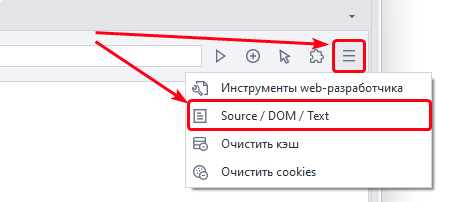
Принцип работы
При нажатии на иконку инструмента открывается следующее окно:
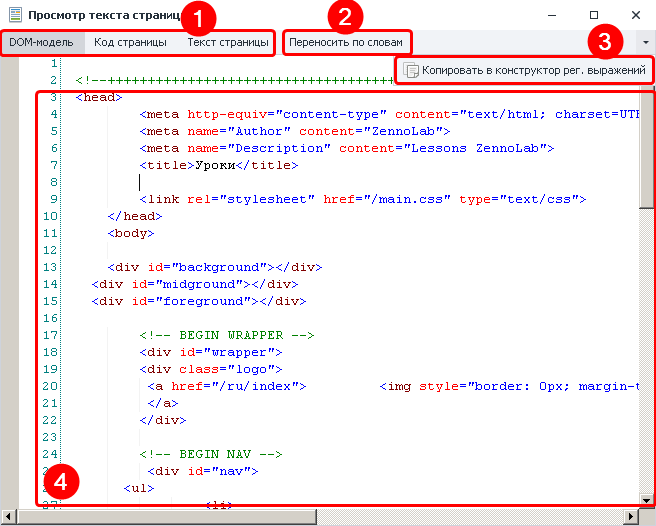
Выбор содержимого (1)
Позволяет указать, в каком формате необходимо отобразить данные: DOM (выбрано по умолчанию), исходный код (Source) или видимый текст страницы.
Переносить по словам (2)
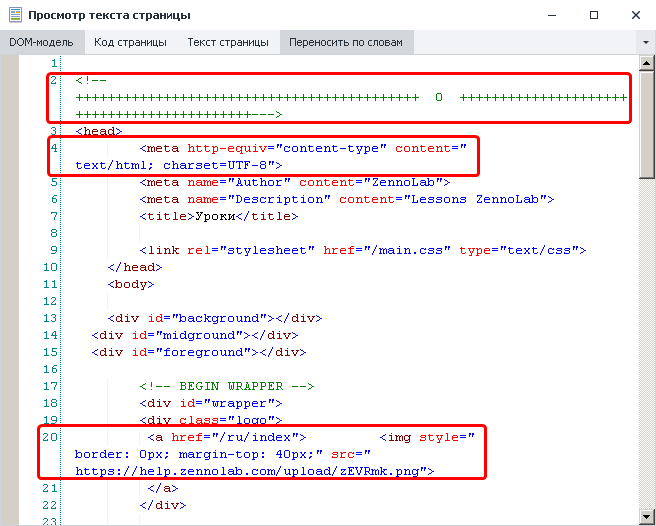
Включает автоматический перенос длинных строк текста. Если опция выключена, текст уходит за правую границу окна, и для его полного просмотра потребуется горизонтальная прокрутка.
Пример окна с включенным переносом строк:
Копировать в конструктор регулярных выражений (3)
Автоматически открывает Конструктор регулярных выражений и переносит в него всё текущее содержимое окна для дальнейшей работы и тестирования.
Пример использования
Предположим, нам нужно получить все теги <meta> с атрибутом property со страницы темы на форуме ZennoLab. Эти теги не отображаются на самой странице, поэтому найти их через Конструктор действий не получится. Вместо этого будем работать с кодом страницы.
Шаг 1. Найдите нужные теги в коде страницы
Откройте нужную страницу и запустите окно просмотра кода.
В этом примере можно использовать как DOM, так и исходный код страницы — результат будет одинаковым.
Найдите теги <meta> с атрибутом property. На скриншоте показан один из них:

Нужные нам теги имеют похожую структуру:
- тег начинается с
<meta property="; - после
propertyуказано название свойства; - в атрибуте
contentнаходится его значение; - тег заканчивается символом
>.
Шаг 2. Создайте регулярное выражение
Скопируйте содержимое страницы в Конструктор регулярных выражений. Для поиска нужных значений используйте следующее регулярное выражение:
(?<=<meta\ property=)"([a-z:]+)"\s+content="(.*?)"(?=>)
В нём используются две группы:
([a-z:]+)— получает значение атрибута property(.*?)— получает содержимое атрибута content
Шаг 3. Сохраните найденные значения
Добавьте действие Обработка текста и выберите операцию Regex.
Укажите созданное регулярное выражение, выполните поиск по коду страницы и сохраните найденные значения в таблицу:
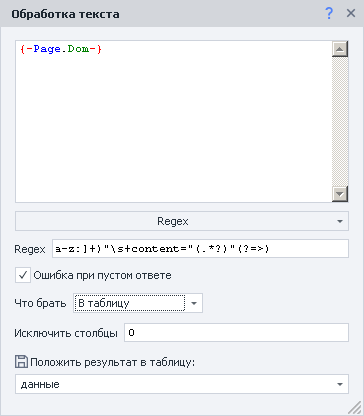
В примере регулярное выражение применяется к DOM текущей вкладки. Содержимое страницы доступно через специальные переменные:
{-Page.Dom-}— DOM текущей вкладки;{-Page.Source-}— исходный код страницы;{-Page.Text-}— видимый текст страницы.
Другие доступные переменные можно посмотреть в Окне переменных.
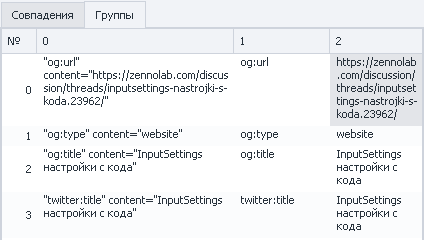
Почему нужно исключить столбец 0?
В регулярном выражении используются две группы:
([a-z:]+)
(.*?)
Однако в результате вы увидите три столбца:
- столбец
0содержит всё совпадение целиком; - столбец
1содержит значение атрибутаproperty; - столбец
2содержит значение атрибутаcontent.
То есть нумерация начинается с нуля. Поэтому, если полное совпадение вам не нужно, исключите столбец 0.
Посмотреть найденные группы можно на вкладке Группы в конструкторе регулярных выражений: