Парсить данные
🔗 Оригинальная страница — Источник данного материала
Описание
В ZennoPoster есть разные инструменты для поиска и сбора информации с веб-страниц. Парсинг данных — один из них. С его помощью можно без написания кода указать нужные элементы на текущей странице и настроить сбор данных всего за несколько кликов.
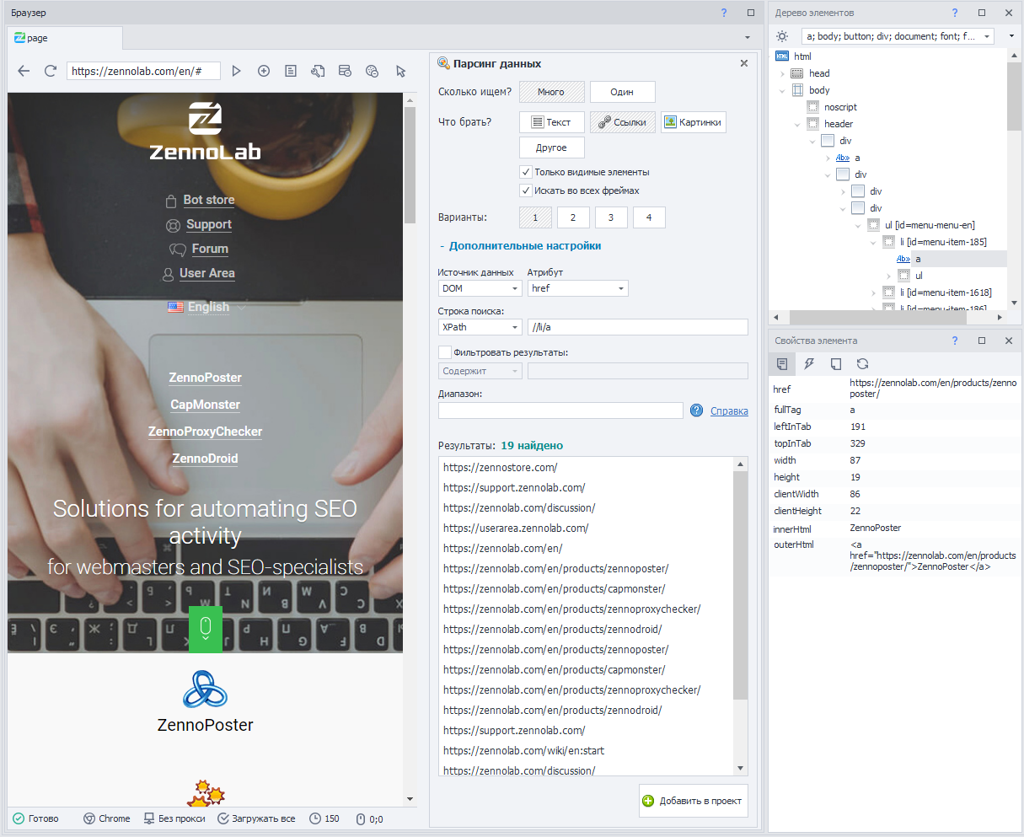
Как открыть это окно?
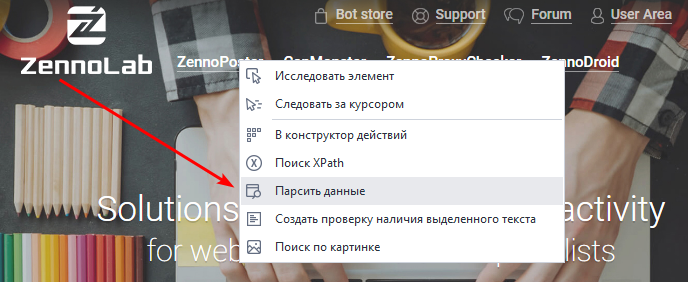
Выберите «Парсить данные» в контекстном меню Окна браузера:
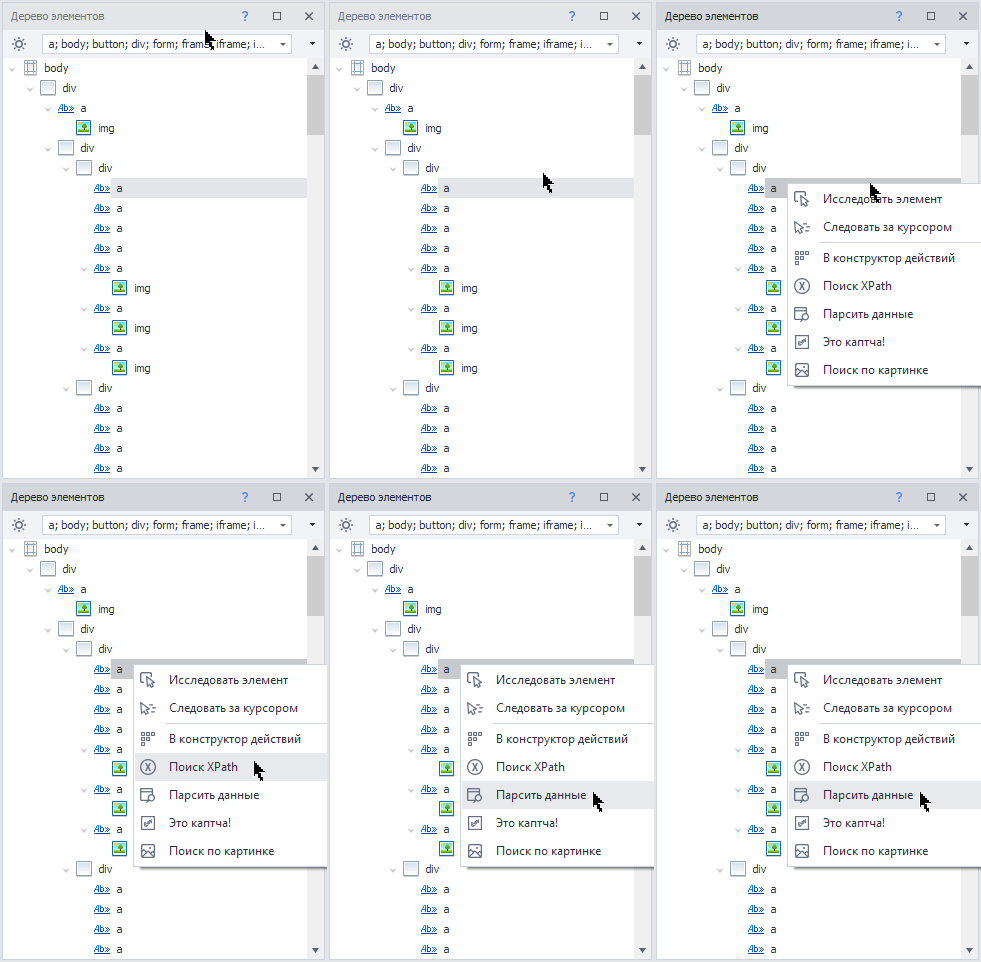
Или из контекстного меню Дерева элементов → пункт «Парсить данные»:
Принцип работы
Окно «Парсинг данных» логически разделяется на Быстрый поиск и более подробный с Дополнительными настройками:
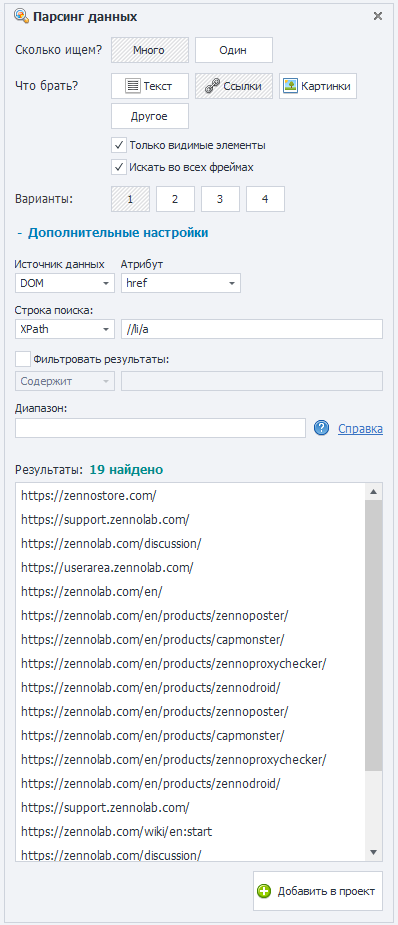
Сколько ищем?
Можно найти сразу Много элементов по заданным условиям или выбрать только Один.
Что брать?
Выберите, какие данные нужно получить из найденных элементов:
- Текст — видимый текст элемента.
- Ссылки — адреса, на которые ведут найденные ссылки.
- Картинки — пути к изображениям. Например: https://zennolab.com/wp-content/themes/zenno/img/logo.png.
- Другое — позволяет самостоятельно выбрать или указать нужные данные HTML-элемента.
- Только видимые элементы — учитывать только те элементы, которые сейчас отображаются на странице.
- Искать во всех фреймах — искать данные не только в основном документе, но и во встроенных фреймах.
- Варианты — автоматически созданные варианты условий поиска: [1], [2], [3] и другие. Выберите тот вариант, который точнее находит нужные данные.
Это отдельный HTML-документ, загруженный внутри страницы.
Дополнительные настройки
Применяются для более гибкого поиска. Позволяют точнее указать, где и какие данные нужно найти.
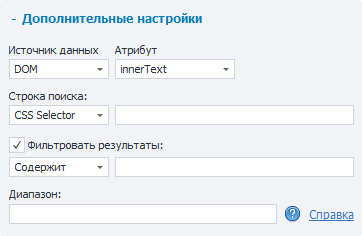
- Источник данных — код страницы, в котором будет выполняться поиск: DOM или исходный HTML.
- Атрибут — атрибут HTML-элемента, значение которого нужно получить.
- Строка поиска — запрос, по которому ZennoPoster найдёт нужные элементы. Можно использовать XPath или CSS-селектор.
- Фильтровать результаты — позволяет оставить только значения, которые соответствуют выбранному условию:
- содержит;
- не содержит;
- regex — фильтрация с помощью регулярного выражения.
- Диапазон — условие, которое позволяет выбрать только часть элементов из найденного массива.
Результаты
В этом окне отображается предварительный результат поиска. Проверьте, что ZennoPoster нашёл именно те данные, которые вам нужны.
Добавить в проект
Когда все условия настроены, проверьте найденные данные в окне предварительного просмотра и нажмите Добавить в проект.
В рабочей области появится действие Парсить данные. В его настройках обязательно укажите, куда нужно сохранить полученные данные.
Пример использования
Предположим, нам нужно собрать адреса всех изображений с активной страницы сайта.
В этом примере используется официальный сайт ZennoLab.
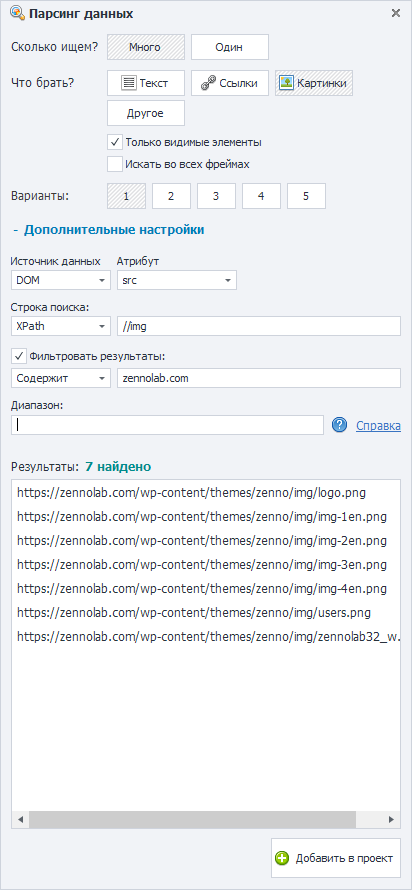
- Открываем нужную страницу.
- Запускаем Парсинг данных.
- В разделе Сколько ищем? выбираем Много.
- В разделе Что брать? выбираем Картинки.
- Проверяем найденные адреса в окне предварительного просмотра.
Готово — ZennoPoster собрал адреса изображений с текущей страницы. Теперь результат можно добавить в проект и сохранить в нужную переменную или список.